Procédure à suivre lorsqu’un disque dur externe n’apparaît pas sous Windows 10
Votre disque dur externe n’apparaît pas sous Windows 10 ? Ne vous inquiétez pas, il existe souvent une solution simple et nous vous guiderons tout au long du processus d’élimination pour déterminer où se situe le problème.
Pourquoi mon disque dur externe USB ne s’affiche-t-il pas ?
Il existe plusieurs raisons possibles empêchant votre disque dur externe USB de s’afficher :
- Problèmes de connexion au port USB : le port USB, la prise ou le câble sont endommagés
- Problèmes d’alimentation : le disque dur externe ne reçoit pas suffisamment d’alimentation de votre ordinateur
- Disque instable ou corrompu : les contrôleurs USB sont devenus instables ou corrompus
- Pilotes incompatibles ou obsolètes : vous n’avez pas installé le dernier pilote pour votre disque externe
- Dysfonctionnement du disque dur : le disque externe peut nécessiter une réparation ou un remplacement
Le disque dur externe ne s’affiche pas sous Windows 10
Étape 1 : Tester le disque pour détecter un problème de connexion ou d’alimentation
Si votre ordinateur ne reconnaît pas le disque, essayez un autre câble ainsi qu’un autre port USB pour éliminer la possibilité d’une connexion défectueuse.
Si votre disque externe possède un voyant, celui-ci peut vous indiquer rapidement si la connexion et l’alimentation fonctionnent correctement.
Si le disque fonctionne avec un autre port USB, le problème vient du port de votre ordinateur et vous devrez le faire réparer. Toutefois, si le disque ne se connecte pas à un autre port, le problème vient probablement du câble du disque, que vous pouvez alors remplacer.
Étape 2 : Trouver l’icône du nouveau matériel et redémarrer votre ordinateur

Si votre disque est sous tension, mais n’est toujours pas reconnu, utilisez votre barre des tâches pour rechercher un nouveau matériel.
Cliquez sur la flèche vers le haut (^) en bas à droite de votre écran, et vous devriez voir licône Nouveau matériel trouvé. Pour obtenir plus d’informations et d’options pour les icônes dans la barre d’état, cliquez avec le bouton droit sur l’icône.
S’il n’est pas là, et que cela peut sembler cliché, redémarrez votre ordinateur et recherchez à nouveau l’icône. S’il apparaît maintenant, vous devriez pouvoir ouvrir le disque dans l’Explorateur de fichiers et accéder à vos données.
Étape 3 : Exécuter l’outil de diagnostic Windows
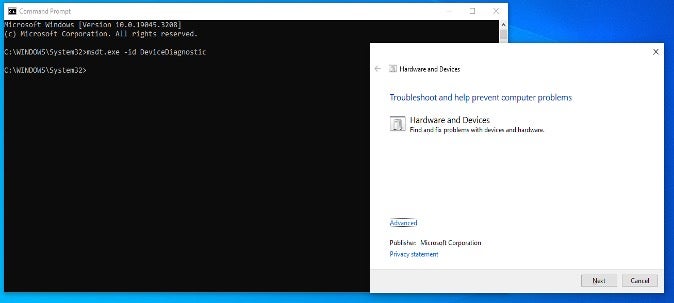
Windows 10 dispose d’un outil de diagnostic astucieux qui peut vous aider à trouver et résoudre les éventuels problèmes rencontrés avec votre disque dur externe :
- Ouvrez le menu Démarrer, recherchez l’invite de commande, puis effectuez un clic droit pour sélectionner l’option Exécuter en tant qu’administrateur
- Si vous y êtes invité, autorisez l’accès
- Copiez et collez msdt.exe -id DeviceDiagnostic pour afficher l’outil de dépannage
- Cliquez sur Avancé, puis sur Appliquer automatiquement les réparations pour Windows pour tenter de résoudre les problèmes rencontrés
- Une fois le scan terminé, cliquez sur Afficher les informations détaillées pour un aperçu
Avec un peu de chance, cela aura résolu le problème, et votre disque externe apparaît à présent dans l’Explorateur de fichiers.
Étape 4 : Modifier la lettre du disque dans Gestion des disques
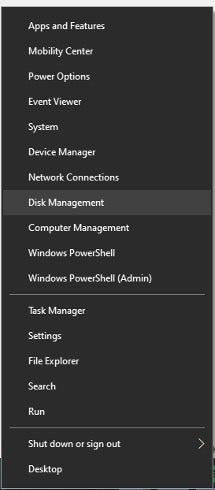
Lorsque vous initialisez un disque externe, Windows lui attribue automatiquement une lettre.
La modification de cette lettre préassignée peut aider à réinitialiser la communication entre le disque et l’ordinateur, et permettre à Windows de le reconnaître :
- Ouvrez Gestion des disques en appuyant sur la touche Windows + X, puis sélectionnez Gestion des disques dans la liste
- Effectuez un clic droit sur le disque externe puis sélectionnez Changer la lettre du lecteur
- Dans le menu déroulant, sélectionnez une nouvelle lettre que vous souhaitez assigner au disque, puis cliquez sur OK
- Le disque externe se déconnectera temporairement et se reconnectera avec la nouvelle lettre appliquée
Étape 5 : Désinstaller puis reconnecter le disque dur externe dans le Gestionnaire de périphériques
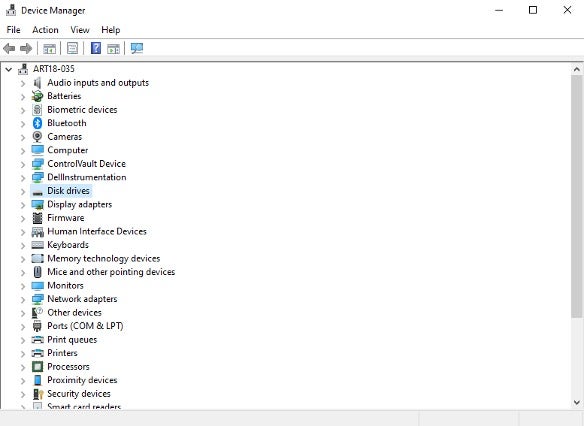
Cette méthode résout les problèmes associés au pilote actuellement chargé étant obsolète ou corrompu, qui fait apparaître votre disque comme un périphérique inconnu :
- Ouvrez Gestion des périphériques en appuyant sur la touche Windows + X et en sélectionnant Gestion des périphériques
- Développez la branche Lecteurs de disque
- Effectuez un clic droit sur votre disque dur et sélectionnez Désinstaller
- Une fois le disque dur désinstallé, débranchez le câble USB
- Patientez 1 minute, puis rebranchez le câble USB
- Le pilote devrait se charger automatiquement
- Recherchez le lecteur USB dans l’Explorateur de fichiers
Vous rencontrez toujours des problèmes avec votre disque dur externe ?
Si vous rencontrez toujours des problèmes après avoir suivi toutes ces étapes, il est possible que votre disque dur externe fonctionne mal, ce qui signifie qu’il est préférable de contacter le fabricant.
Les fabricants disposent généralement d’une équipe d’assistance à la demande qui peut vous aider à répondre aux demandes techniques et vous expliquer les problèmes spécifiques que vous pouvez rencontrer avec leurs périphériques.
Dans le pire des cas, votre disque dur devra peut-être être remplacé et, nous l’espérons, dans le temps alloué à la garantie de votre fabricant.
Les SSD externes Crucial, tels que le X9 Pro ou le X10 Pro, bénéficient d’une garantie complète et d’une politique de retour si vous rencontrez des problèmes avec votre disque externe.
©2023 Micron Technology Inc. Tous droits réservés. Les caractéristiques, informations et/ou produits contenus dans ce document peuvent être modifiés sans préavis. Crucial et Micron Technology Inc. déclinent toute responsabilité en cas d’omission ou d’erreur figurant dans la typographie ou les photographies. Micron, le logo Micron, Crucial et le logo Crucial sont des marques déposées ou de commerce de Micron Technology Inc. ; Microsoft et Windows sont des marques de commerce de Microsoft Corporation aux États-Unis et/ou dans d’autres pays. Toutes les autres marques commerciales et de service sont la propriété de leurs détenteurs respectifs.