Trois moyens de trouver votre numéro de série :
1
Sur votre produit
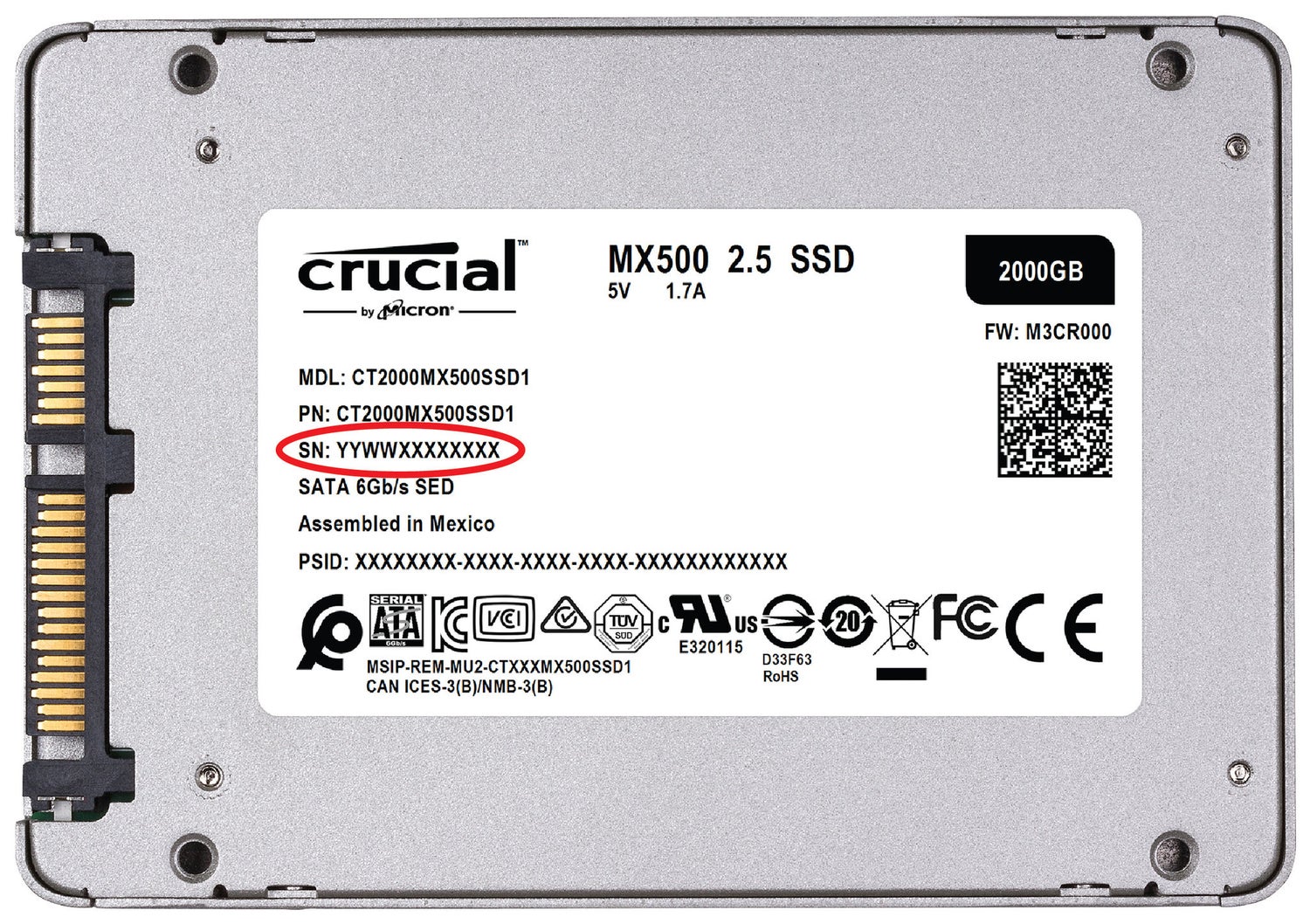
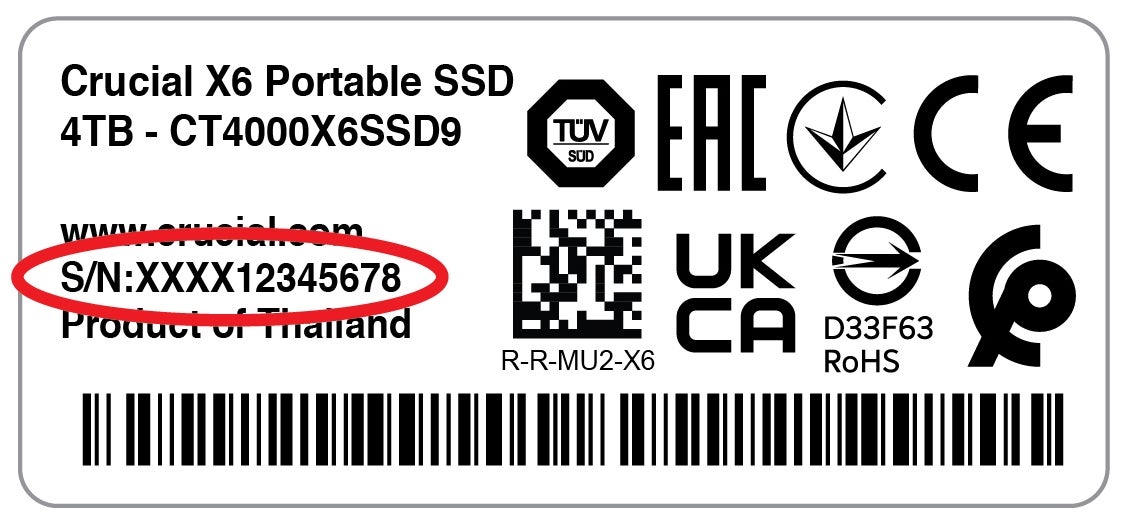
Le numéro de série se trouve au dos, indiqué par la mention « SN ».
Crucial MX500
Crucial BX500
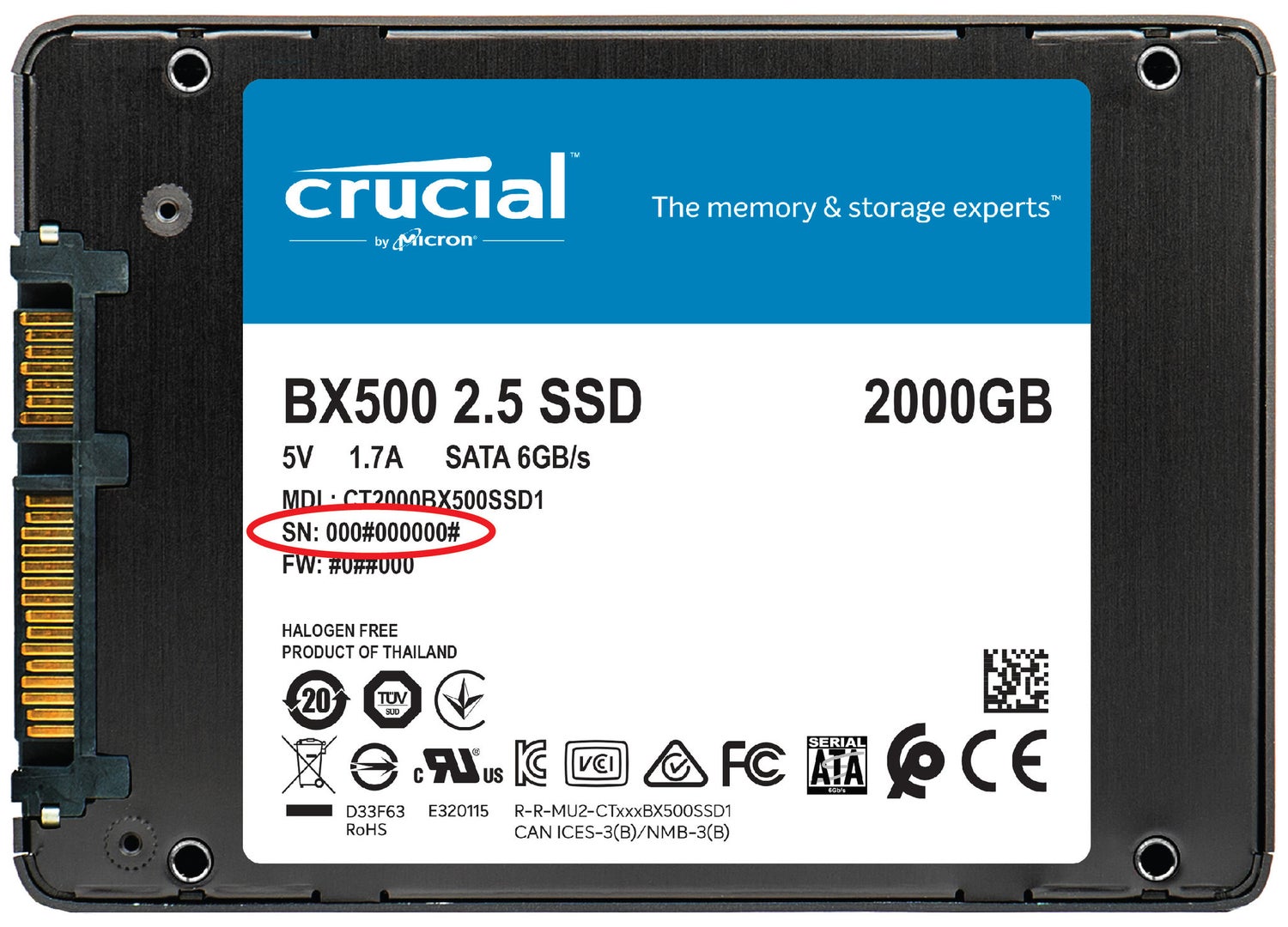
Le numéro de série se trouve au dos, indiqué par « SN »
Crucial P5
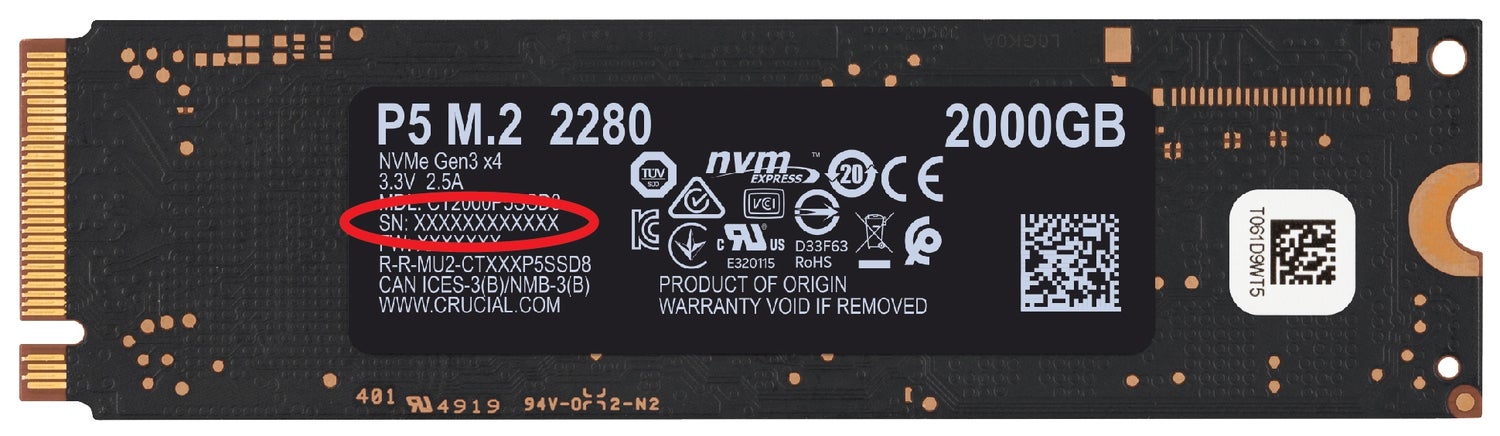
Crucial P2
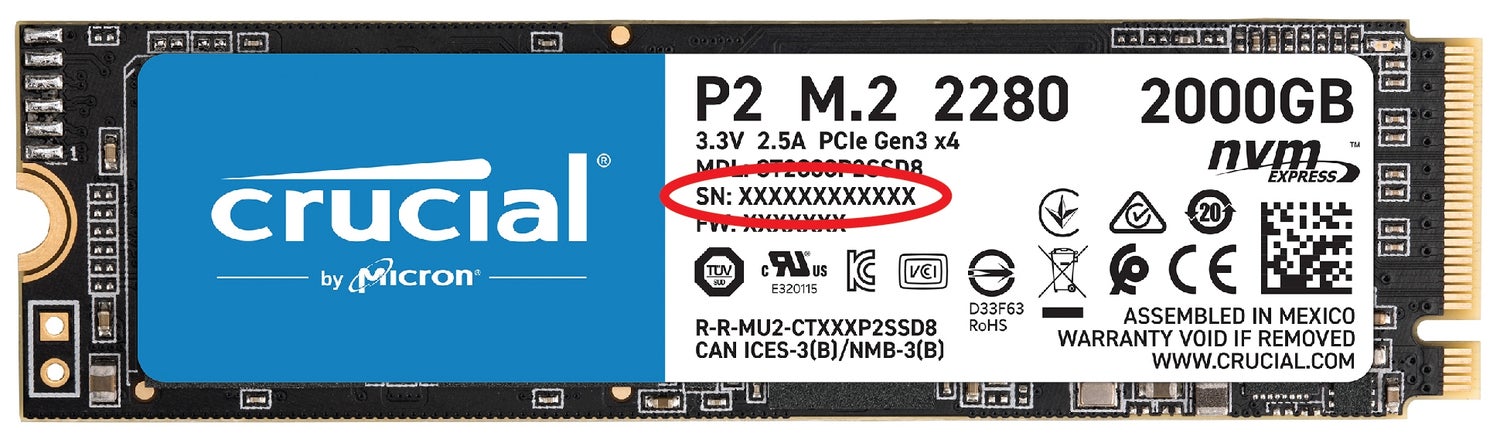
Le numéro de série se trouve au dos, indiqué par « SN »
Crucial X8
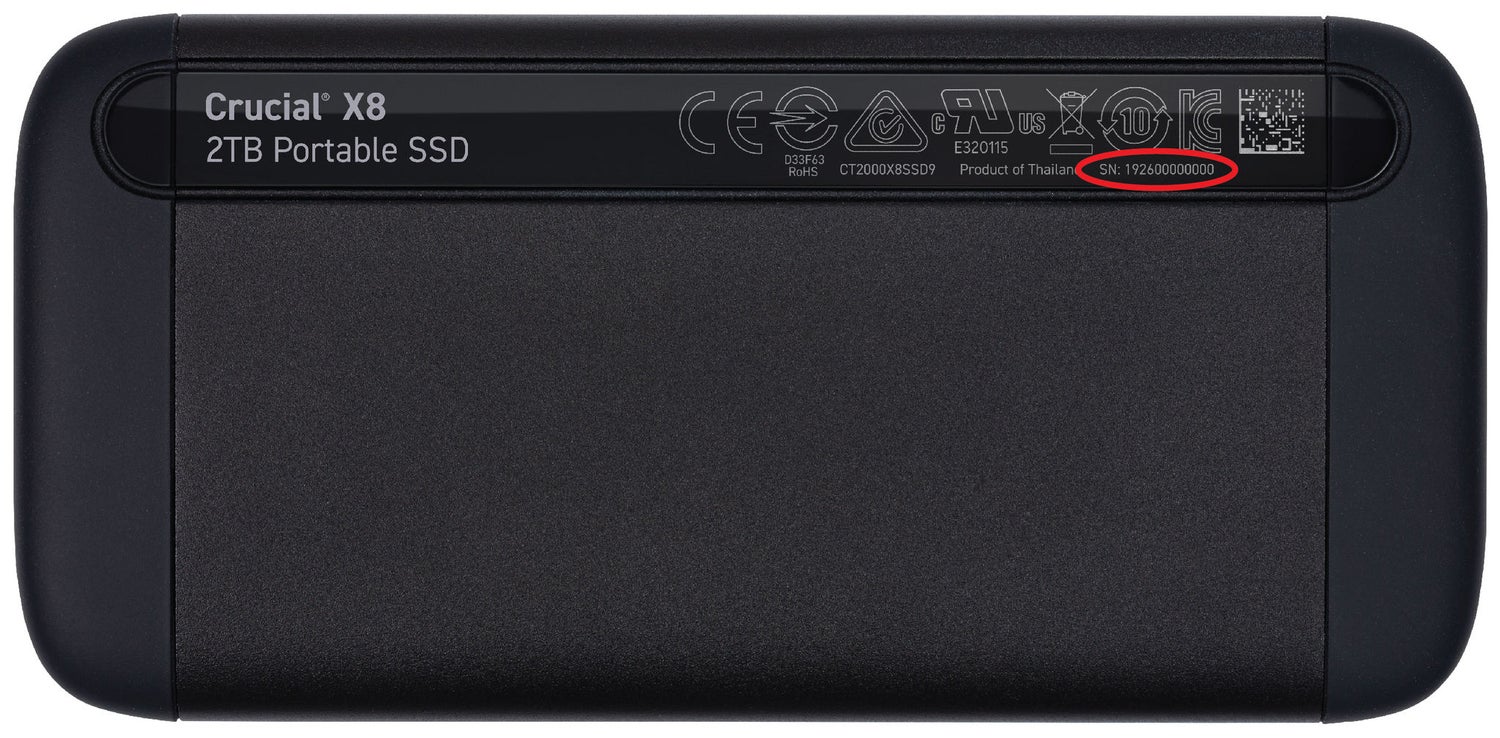
Crucial X6
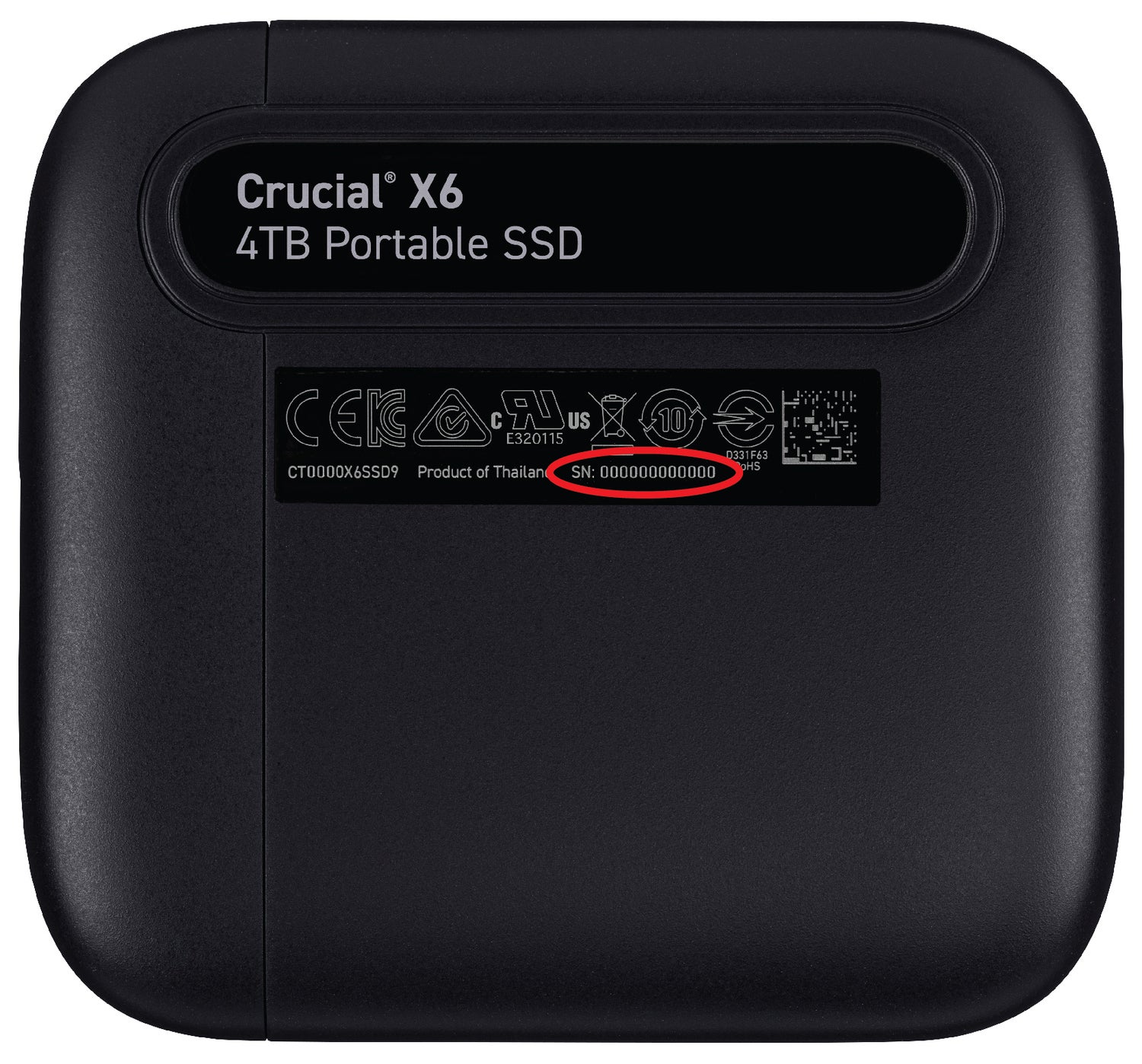
2
sur l’emballage
Le numéro de série se trouve au bas de l’emballage.
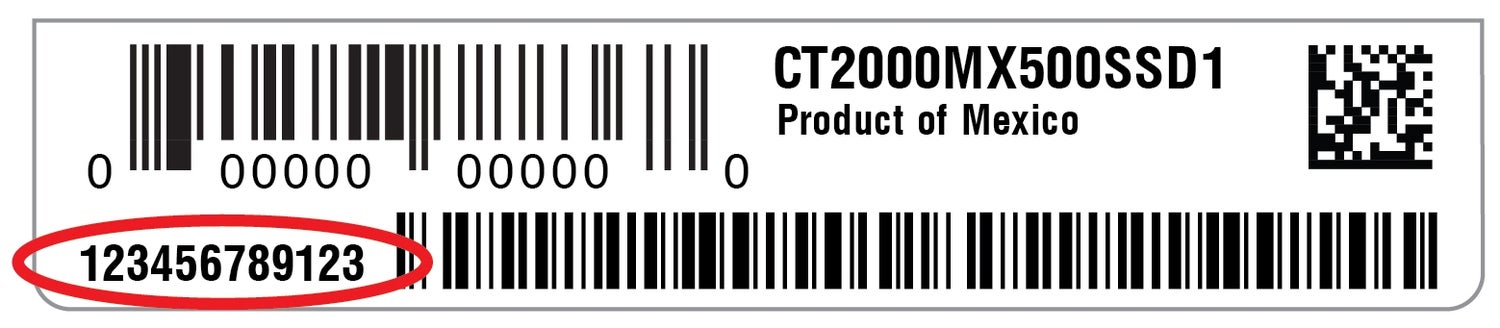
Le numéro de série se trouve au bas de l’emballage, indiqué par la mention « SN ».
3
via le logiciel
Pour trouver le numéro de série de votre SSD sans ouvrir votre boîtier :
1. Télécharger Crucial stockage Executive
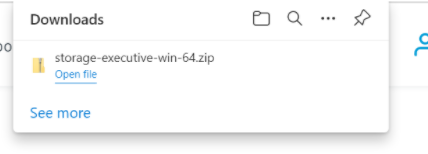
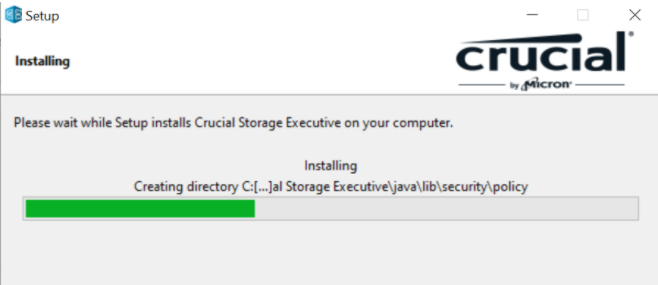
2. Utilisez l’assistant pour l’installer et l’ouvrir sur votre ordinateur.
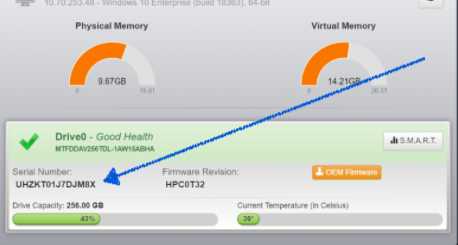
2. Le numéro de série apparaîtra sous la coche verte en bas de la fenêtre Storage Executive.
Pour trouver le numéro de série de votre SSD sans ouvrir votre boîtier :
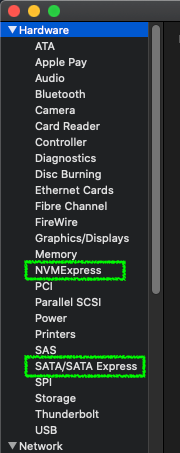
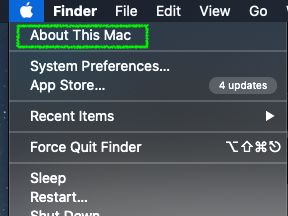
1. Ouvrez le menu Apple, puis sélectionnez À propos de ce Mac.
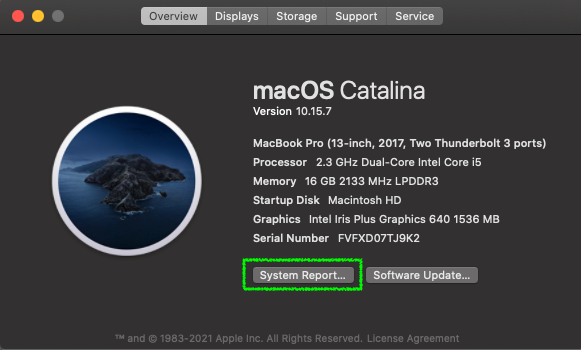
2. Sous l’onglet Aperçu, cliquez sur le bouton Rapport système.
3. Dans le menu déroulant Matériel de la colonne de gauche, sélectionnez NVMExpress ou SATA/SATAExpress, en fonction du type de SSD