Guide de sauvegarde et de restauration d’image avec Acronis®
Les problèmes liés à une opération de clonage standard, tels que les erreurs de discordance sectorielle, peuvent être résolus sans recourir à d’autres logiciels ou à une installation propre. Pour cela, vous devrez utiliser les fonctionnalités de sauvegarde et de restauration d’Acronis True Image® pour Crucial®.
Cette opération peut durer plus longtemps qu’un clonage standard, elle n’est pas recommandée si vous pouvez avoir recours au processus de clonage classique. Afin de minimiser les conflits logiciels pouvant entraîner des erreurs, nous vous recommandons d’utiliser également un support de démarrage pour Acronis. Ce processus fonctionne aussi directement dans Windows®, mais toutes les captures d’écran proviennent de la version de démarrage. Veuillez noter que les étapes et les options de menus exactes sont susceptibles de varier en fonction de la version d’Acronis pour Windows®.
- Accédez à la fonction de sauvegarde depuis l’écran d’accueil ou en accédant à l’onglet Sauvegarde, puis en sélectionnant Sauvegarde sur disque et partition
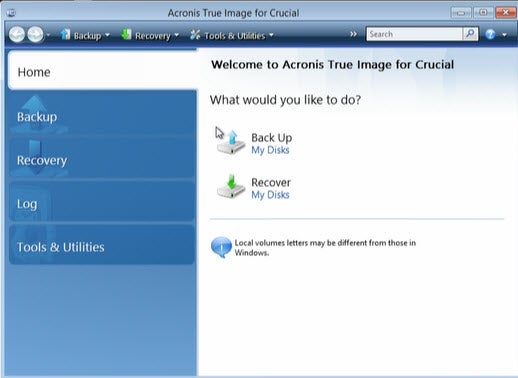
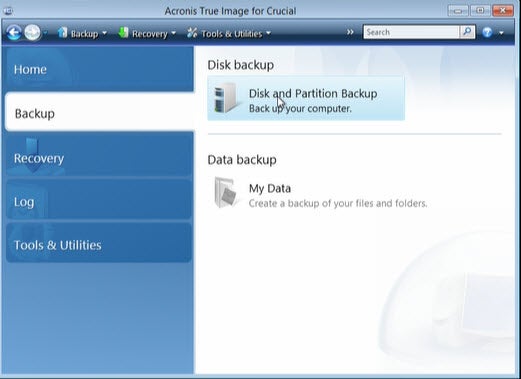
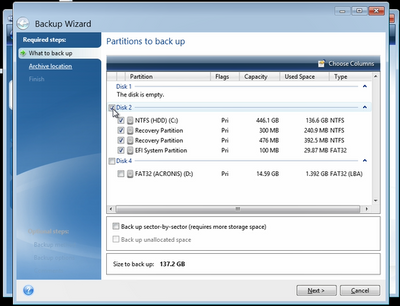
2. L’assistant de sauvegarde vous demandera quelles partitions et quelles lettres de disque inclure dans l’opération de sauvegarde. Vous pouvez ignorer des partitions lors de cette étape, mais la plupart des utilisateurs préfèrent sélectionner et copier l’intégralité du disque, ce qui peut être fait en cochant la case à gauche de la liste des disques
3. Sur l’écran Archive de sauvegarde cible, vous devrez désigner une destination pour votre sauvegarde True Image Backup (.fichier TIB). Il peut être enregistré sur le même disque que vous sauvegardez, à moins que vous ne souhaitiez installer un nouveau disque pour remplacer l’ancien. Dans ce pas, vous aurez besoin d’un disque secondaire ou d’une clé USB pour y enregistrer le fichier .TIB. Assurez-vous que le système de fichiers de ce support est au format ExFAT ou NTFS, car le fichier .TIB sera probablement trop volumineux pour un autre système de fichiers
4. Pour désigner un emplacement, cliquez sur Parcourir, choisissez un dossier facile à localiser dans lequel écrire le fichier, donnez-lui un nom (ou cliquez sur Générer un nom pour laisser Acronis le nommer pour vous), puis cliquez sur OK
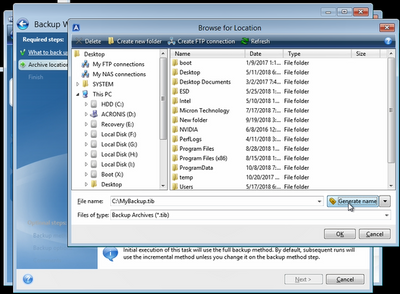
5. De retour sur l’écran d’archive de sauvegarde cible, le dossier et le nom de fichier rempliront automatiquement le champ d’emplacement de votre sauvegarde. Cliquez ensuite sur Suivant (si le fichier .TIB va sur le même disque copié, une invite supplémentaire apparaîtra pour confirmer), puis examinez l’écran récapitulatif pour vous assurer que tout est correct, puis cliquez sur Continuer et attendez que l’opération se termine. Si vous ne cochez pas les options à l’écran permettant d’éteindre ou de redémarrer votre ordinateur au terme la sauvegarde, une simple fenêtre contextuelle vous avertira de la fin de l’opération
6. Après avoir branché votre nouveau disque, lorsque vous êtes prêt à copier votre image dessus, cliquez sur l’onglet Restauration. Votre image récente peut être automatiquement renseignée dans la liste Images, sinon sélectionnez Parcourir pour la sauvegarde... et naviguez jusqu’à l’emplacement où vous avez précédemment enregistré le fichier .TIB, puis sélectionnez-le ici pour l’ajouter à la liste Images dans l’onglet Récupération. Ensuite, cliquez sur le bouton Récupération du disque en haut de l’onglet Récupération
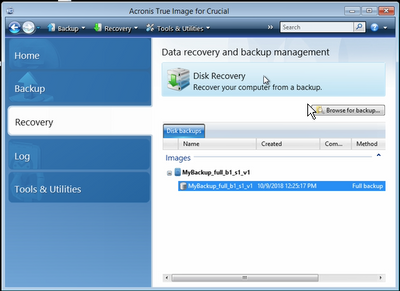
7. Sélectionnez la sauvegarde dans la liste affichée, puis cliquez sur Suivant
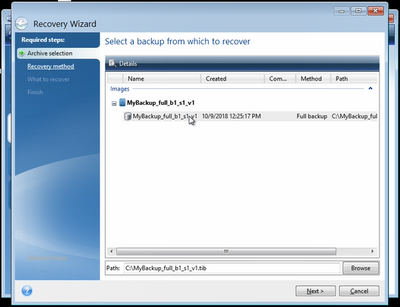
8. Sur l’écran Choisir la méthode de récupération, sélectionnez Récupérer les disques et partitions entiers, cliquez sur Suivant, puis sur l’écran Sélectionner les éléments à récupérer, cochez la case à côté de votre numéro de disque pour sélectionner toutes les données de votre image à restaurer sur le SSD de destination. Après avoir effectué la sélection, cliquez sur Suivant
9. Après un temps de chargement, une fenêtre vous permettant de sélectionner une destination apparaîtra. Sélectionnez la destination souhaitée parmi la liste des disques détectés
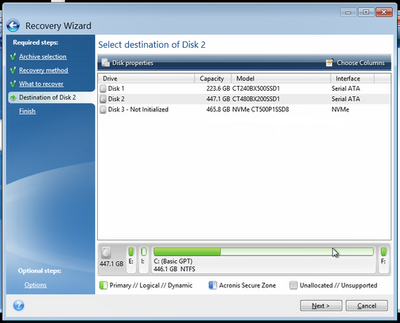
10. Tous les disques peuvent être sélectionnés, mais un disque neuf, non formaté sera marqué comme "non initialisé." Si des données sont présentes, même dans une partition vide, une fenêtre contextuelle apparaîtra pour confirmer la suppression des données. Après avoir cliqué sur Suivant et après avoir accepté ces fenêtres contextuelles (le cas échéant), un écran de résumé vous permettra de vérifier pour la dernière fois le processus. Cliquez à présent sur Continuer afin de lancer la restauration. Une fois la restauration terminée, le SSD cible peut être utilisé comme disque de démarrage avec les données de votre image telles qu’elles étaient lorsque vous avez créé la sauvegarde.
©2019 Micron Technology Inc. Tous droits réservés. Les caractéristiques, informations et/ou produits contenus dans ce document peuvent être modifiés sans préavis. Crucial et Micron Technology Inc. déclinent toute responsabilité en cas d’omission ou d’erreur figurant dans la typographie ou les photographies. Micron, le logo Micron, Crucial et le logo Crucial sont des marques commerciales ou déposées de Micron Technology Inc. Acronis est une marque de commerce déposée d’Acronis International GmbH. Windows est une marque de commerce de Microsoft Corporation aux États-Unis et/ou dans d’autres pays. Toutes les autres marques de commerce et de service sont la propriété de leurs détenteurs respectifs.