

Dépannage des SSD pour les ordinateurs MacBook Pro®
Votre MacBook Pro équipé d’un SSD Crucial® est très lent, s’éteint, ne détecte pas votre disque dur, ou renvoie des erreurs lorsque vous essayez de formater ou de réinstaller macOS X® ? Voici plusieurs mesures de dépannage à suivre pour déterminer la cause du problème.
Le MacBook Pro présente une erreur de matériel potentielle
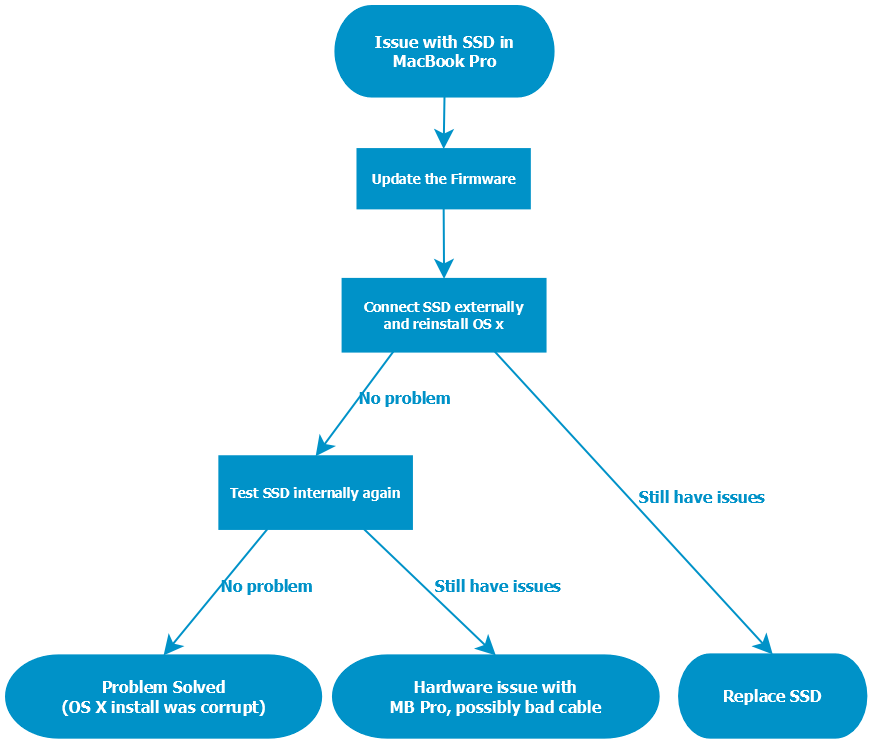
Une étape importante pour isoler la cause du problème consiste à retirer physiquement le disque du MacBook Pro pour éliminer toute erreur éventuelle avec l’ordinateur en lui-même. Veuillez noter que même si votre ancien disque dur ou un autre disque ne présente pas de problème dans le MacBook Pro, cela n’exclut pas un problème matériel potentiel dans le système.
Lorsque vous retirez votre SSD, assurez-vous de suivre les guides d’installation correspondants. Vous pouvez utiliser l’un de nos documents installation sur notrepage d’SSD assistance SSD Mac. Une fois le disque retiré, vous devrez le connecter à un boîtier de disque externe ou à un câble adaptateur USB vers 2 boîtier,5 pouces comme celui-cidisponible sur Crucial.com.
Une fois le SSD connecté de manière externe au Macbook Pro, appuyez sur la touche OPTION tout en allumant votre système. Si OS X® est déjà installé sur le disque, cette action lancera le Gestionnaire de démarrage, et vous pourrez alors sélectionner le SSD (externe, connecté via USB) comme disque de démarrage. En sélectionnant le SSD et en appuyant sur Entrée, vous pouvez tester le disque pour voir comment il répond. Gardez à l’esprit que le SSD sera sûrement plus lent, car il est connecté via une interface USB, mais vous devriez tout de même être en mesure d’accéder au bureau et d’utiliser vos logiciels présents sur le disque.
Si vous rencontrez des problèmes lors du démarrage externe du SSD, ou si vous n’avez pas installé OS X sur le disque, vous devez maintenant suivre les étapes pour effacervotre SSD, puis procéder à la réinstallation du système d’exploitation.
Si vous pouvez effacer votre SSD de manière externe et installer OS X dessus, il fonctionne correctement. Si le test en dehors du MacBook Pro s’avère réussi, vous pouvez réinstaller le disque sur l’ordinateur pour voir ce qu’il se passe. Toutefois, si le système rencontre un problème à la suite de l’installation du disque, il existe alors un problème matériel potentiel dans le MacBook Pro, tel qu’un câble-ruban défectueux ou un problème avec la carte logique.
Une autre chose à prendre en compte est d’exécuter untest matériel Applepour voir s’il peut détecter des problèmes de mémoire apparents ou d’autres problèmes. Veuillez noter que les tests matériels sont susceptibles d’échouer sur les disques sains lorsque ces derniers sont connectés par des câbles-ruban défectueux. Il est donc important de tester les composants de manière externe.
Éventuels problèmes liés à OS X
Un problème lié au système d’exploitation lui-même peut entraîner de nombreuses autres erreurs. Un système d’exploitation défaillant peut être la source de performances insatisfaisantes d’un système, d’arrêts ou d’erreurs de chargement. Pour éliminer toute erreur possible avec OS X, essayez de réinstaller le système d’exploitation. Sauvegardez d’abord toutes les données importantes, puis suivezles directives Appleet n’oubliez pas d’effacer votre disque avant de le réinstaller.
Dans certaines situations, la partition de restauration du disque peut être corrompue. Si tel est le cas, vous devrez utiliser la fonctionnalité de restauration sur Internet si vous possédez un MacBook Pro de 2011-2012. Si vous possédez un modèle antérieur à 2011, procurez-vous un support de récupération OS X sur un DVD ou une clé USB.
Câble-ruban défectueux
L’un des problèmes liés aux systèmes MacBook Pro provient du câble-ruban connecté au disque interne. Avec le temps, il est possible que ce câble soit endommagé et interfère avec le bon fonctionnement du disque. Ces problèmes sont plus fréquents avec les SSD car ils utilisent 100 % de la bande passante du câble. Les disques durs traditionnels, plus lents, n’exploitent qu’une partie de cette bande passante et sont donc moins affectés par ces problèmes. Pour cette raison, si votre ancien lecteur de disque (ou même un autre SSD) fonctionne parfaitement avec un câble, il n’est pas exclu que ce dernier soit la source du problème.
L’important à retenir : Si vous pouvez voir le SSD, effacez-le puis transférez les données vers le disque externe de votre MacBook Pro, ou l’utiliser dans un autre système, il est très probablement fonctionnel.
Si le câble-ruban semble être le problème dans votre MacBook Pro, pas d’inquiétudes, ce problème est très simple à régler. Si vous avez déjà remplacé physiquement votre disque par un SSD, il ne vous reste plus que quelques étapes pour changer le câble actuellement installé. Nous vous recommandons de vous orienter vers des revendeurs Mac de bonne réputation pour acheter un câble de rechange. Acheter un câble de rechange d’occasion à un prix avantageux en ligne est un moyen facile d’en obtenir un autre défectueux, alors pour cette raison, passez par un revendeur de pièces Apple réputé.
SSD défectueux
Si toutes les mesures ci-dessus n’ont pas fonctionné, vous devez peut-être envisager de remplacer votre SSD. Généralement, lorsqu’un SSD est défectueux, il renverra une erreur lorsque vous essayez d’effacer/de formater le disque, qu’il soit interne ou externe, avec votre MacBook Pro. Si le SSD n’est tout simplement pas détecté, quel que soit l’endroit où il est installé, vous devrez essayer nosinstructionsde cycle d’alimentation pour essayer de réinitialiser le SSD, mais si cela ne permet pas de récupérer le disque, il devra probablement être remplacé.
Si vous l’avez acheté récemment, veuillez contacter le vendeur pour un éventuel remplacement. Si vous êtes en dehors de la période de retour du vendeur auprès duquel vous avez acheté votre disque, ou si vous l’avez reçu directement de Crucial.com, vous pouvez soumettre une demande RMA en lignevia notre site Web ou contacter notre assistanceiciet sélectionner votre région.
©2019 Micron Technology Inc. Tous droits réservés. Les caractéristiques, informations et/ou produits contenus dans ce document peuvent être modifiés sans préavis. Crucial et Micron Technology Inc. déclinent toute responsabilité en cas d’omission ou d’erreur figurant dans la typographie ou les photographies. Micron, le logo Micron, Crucial et le logo Crucial sont des marques déposées ou de commerce de Micron Technology, Inc. Macbook Pro,macOS, et OS X sont des marques de commerce d’Apple, Inc. déposées aux États-Unis et/ou dans d’autres pays. Toutes les autres marques de commerce et marques de service sont la propriété de leurs détenteurs respectifs.