

Présentation de Crucial® Storage Executive
Crucial Storage Executive offre aux utilisateurs de produits Crucial des rapports et des outils supplémentaires pour diagnostiquer les éventuels problèmes de leurs SSD Crucial. Il permet de reprendre après un grave dysfonctionnement du système d’exploitation, ou simplement d’afficher des caractéristiques disque, ou encore de mettre le firmware à jour. Bien que la documentation détaillée soit incluse avec l’utilitaire Storage Executive, cet article met en exergue certaines fonctionnalités et offre plus de détails sur d’autres.
Configuration requise
- Windows® 7 ou version ultérieure (prise en charge 64 bits uniquement)
- Une connexion SATA ou PCIe® pour tous les disques utilisés avec Storage Executive (les connexions USB peuvent fonctionner partiellement, mais la prise en charge complète de toutes les fonctionnalités de Storage Executive nécessite une connexion SATA ou PCIe directe).
Storage Executive est compatible avec les SSD Crucial M500, M550, les séries MX, BX et P, et les fonctionnalités de diagnostic de l’outil sont compatibles avec les SSD portables de séries X de Crucial. Des fonctionnalités limitées peuvent être disponibles pour les modèles Crucial plus anciens, ou dans les supports de stockage de marque autre que Crucial, mais ne bénéficient ni de la garantie ni de l’assistance de Crucial.
Informations système
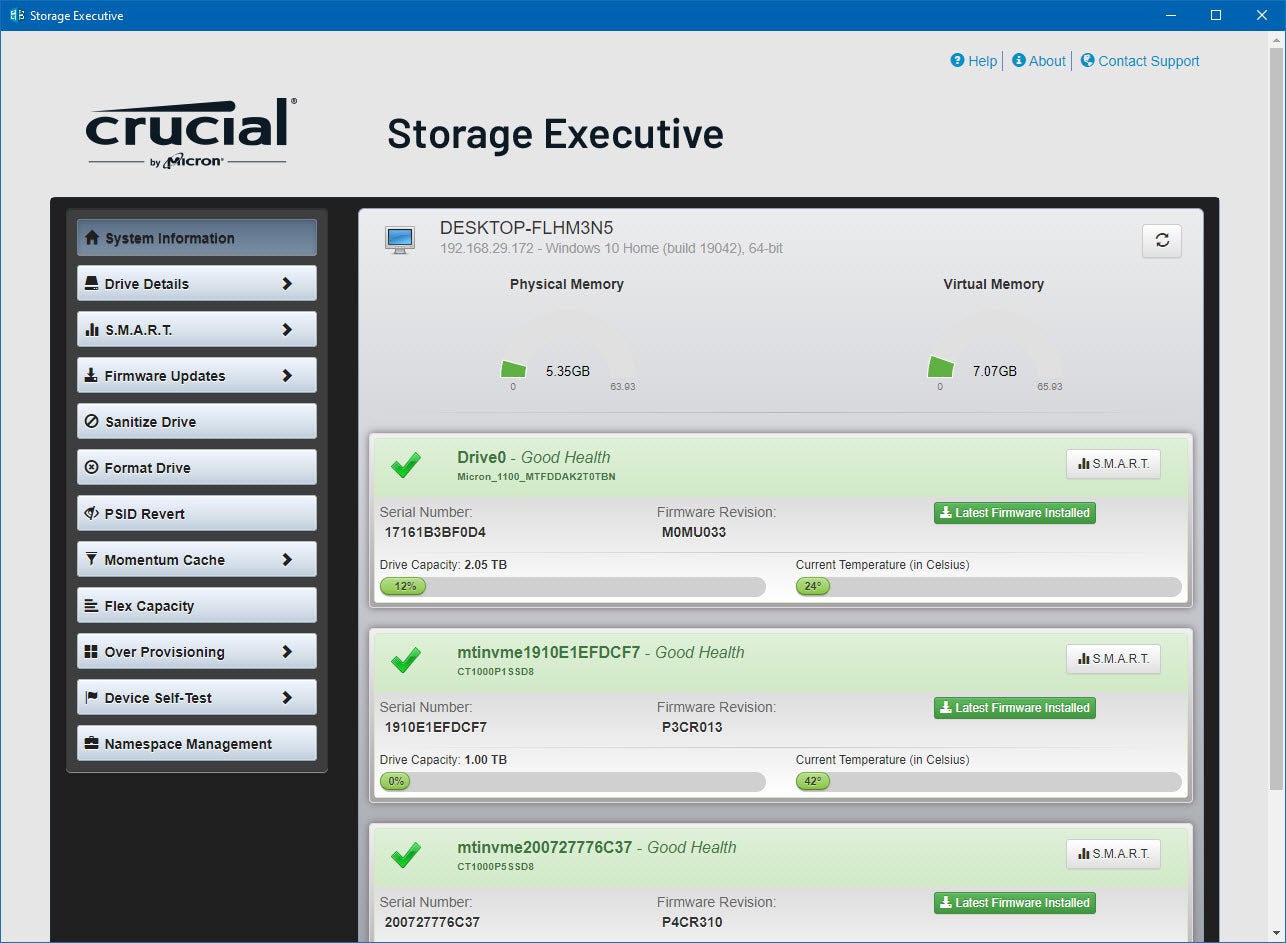
L’écran Informations système centralise les différentes informations sur la mémoire et sur le périphérique de stockage. Il fournit également un aperçu de la RAM installée et affiche la mémoire virtuelle (correspondant à la totalité de la RAM installée et de la taille des fichiers d’échange). La partie inférieure de cet écran fournit une vue d’ensemble des supports de stockage connectés, qui comprend les numéros de référence et de série, le firmware installé et des aperçus de l’espace libre et utilisé. Vous trouverez également des boutons d’accès rapide aux rapports S.M.A.R.T. et aux mises à jour du firmware.
Lorsque vous choisissez une option de gestion dans la colonne du côté gauche de l’écran, vous devez également sélectionner un disque pour afficher les options de gestion spécifiques à ce lecteur.
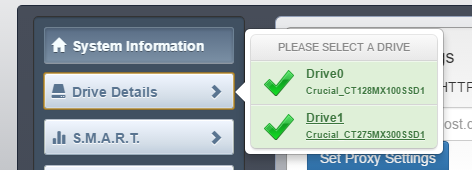
Détails du disque
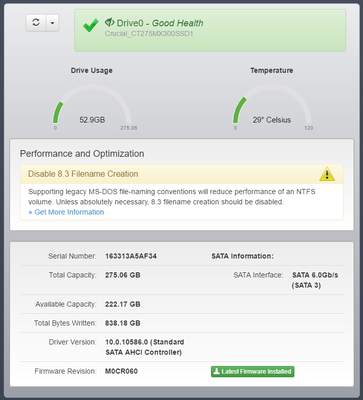
Les détails du disque offrent plus d’informations sur le disque, tel que le nombre total d’octets écrits afin de surveiller l’usure de la NAND liée à l’écriture de données, ainsi que le pilote et l’interface du SSD.
Un menu déroulant de sur cet écran (en haut à gauche) permet d’obtenir des données de débogage pour votre système, afin de générer des journaux d’erreurs pouvant vous être demandés par l’assistance Crucial à des fins de diagnostic des dysfonctionnements du système. Ces journaux d’erreurs sont enregistrés dans des archives au format .zip dans le répertoire d’installation de Storage Executive.
Cet écran identifie également les éventuelles optimisations des performances pouvant être effectuées dans Windows. Les suggestions, telles que l’activation du mode AHCI et la modification des paramètres du cache d’écriture peuvent améliorer les performances ou la stabilité, bien qu’elles ne soient pas utiles à tous les utilisateurs et peuvent ne pas être disponibles pour certains systèmes hôtes. De plus, certains de ces changements peuvent s’avérer trop techniques pour être modifiés par des utilisateurs classiques. Consultez l’assistance de votre système d’exploitation pour obtenir les instructions spécifiques et connaître les risques concernant ces changements, mais sachez que si un ajustement semble particulièrement invasif ou peu utile, il n’est probablement pas nécessaire pour le bon fonctionnement de votre SSD comme périphérique de stockage haute performance.
S.M.A.R.T.
Cet écran regroupe les valeurs d’auto-évaluation des disques concernant leurs performances. Ces valeurs sont généralement utilisées pour déterminer l’état de santé global du disque, comme indiqué dans Storage Executive. Plus de détails sur les attributs SMART et sur la manière de les interpréter sont disponibles ici.
Mises à jour du firmware
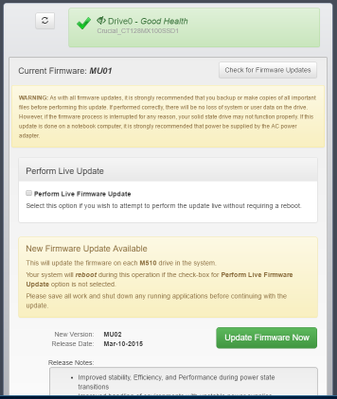
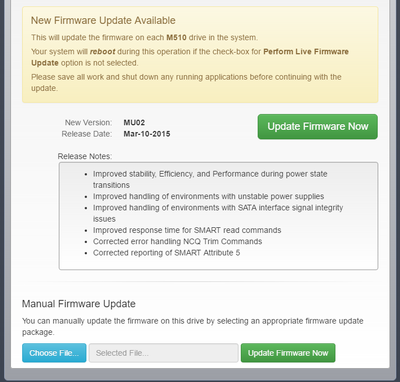
Cet écran vous permet de confirmer le firmware de votre SSD installé et de vérifier les mises à jour disponibles. Si une mise à jour est trouvée, elle peut être installée via cet écran, mais elle forcera un redémarrage pendant la procédure de mise à jour à moins que la case Effectuer la mise à jour du firmware en direct ne soit également cochée. Assurez-vous que vous n’avez pas de programmes ouverts, ou que vous avez enregistré vos données dans les programmes ouverts avant d’exécuter cette opération. Si vous choisissez de redémarrer pour la mise à jour en direct et que plusieurs SSD d’un même modèle (par exemple deux disques MX200) sont installés, tous les disques seront mis à jour lors de l’exécution de cette opération sur un ordinateur.
Si vous faites défiler cet écran vers le bas, vous trouverez des notes de version pour la mise à jour. Le champ permettant de sélectionner manuellement un fichier de mise à jour du firmware est conçu pour les SSD d’entreprise de la marque Micron et n’est pas pris en charge par les disques de la marque Crucial. La documentation concernant l’utilisation du fichier .ISO téléchargeable de Crucial est disponible sur notre page de firmware et d’assistance SSD pour les disques éligibles si vous ne parvenez pas à effectuer la mise à jour dans Storage Executive.
En bas, la case Mise à jour manuelle du firmware vous permet de sélectionner un fichier pour mettre à jour un SSD installé. Cette fonctionnalité nécessite un fichier de mise à jour au format .BIN dans une archive compressée .ZIP, qui est la méthode utilisée pour les SSD de marque Micron uniquement. Les mises à jour du SSD Crucial utiliseront un format .ISO dans le fichier compressé, qui n’est pas compatible avec cette fonctionnalité. Veuillez consulter les instructions de mise à jour fournies avec ces téléchargements de fichiers .ZIP pour obtenir des instructions sur la création de supports de démarrage avec ces fichiers.
Nettoyer le disque
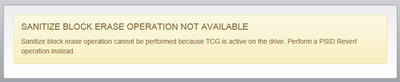
Cette opération supprime toutes les données, y compris les partitions, sur le disque cible. Cette action laissera le disque dans un état nécessitant une réinitialisation pour une utilisation ultérieure. Ce processus forcera le redémarrage de votre ordinateur, comme pour la mise à jour du firmware. Assurez-vous d’être prêt avant d’autoriser le redémarrage.
Dans un lecteur avec chiffrement TCG protégé par un mot de passe, cette fonctionnalité ne sera pas disponible, comme illustré ci-dessus, une restauration PSID devra être utilisée à la place.
Formater le disque
L’opération de formatage est utilisée pour formater un disque NVMe de bas niveau. Cet outil particulier est utilisé lorsque l’hôte souhaite modifier la taille des données LBA et/ou la taille des métadonnées, ce qui n’est pas nécessaire pour la plupart des applications SSD. La plupart des utilisateurs peuvent facilement et plus efficacement utiliser les outils intégrés de leur système d’exploitation pour reformater les SSD, si nécessaire.
Restauration PSID
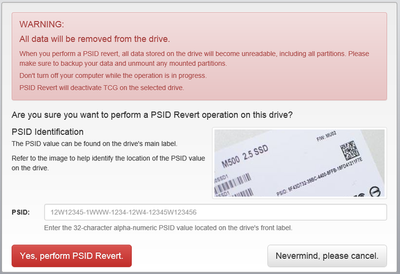
Cette opération remet un SSD à son état d’origine s’il dispose d’un chiffrement TCG avec mot de passe, verrouillant le chiffrement matériel, et ne pouvant plus être consulté à l’aide des identifiants d’origine, si le mot de passe est perdu, par exemple. Cette action supprimera également toutes les données du disque, à l’instar de l’opération Nettoyer le disque. Ce processus nécessite que l’utilisateur saisisse le PSID de 32 caractères présent sur l’étiquette du disque. L’opération commencera immédiatement et, après quelques secondes, indiquera que la restauration PSID a été effectuée et que toutes les données ont été supprimées du SSD.
Momentum Cache
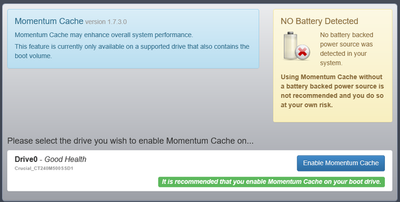
Momentum Cache est une fonctionnalité qui vous permet d’utiliser jusqu’à 25 % de la mémoire système disponible (pas plus de 4 Go) pour mettre en cache les commandes d’écriture du SSD Crucial pour améliorer ses performances en écriture. Une perte de courant pendant l’utilisation de Momentum Cache peut comporter des risques de perte et de corruption de fichiers et de données. Afin d’éviter tout problème, Momentum Cache se désactivera automatiquement sur un ordinateur portable lorsque le niveau de batterie de ce dernier atteint 25 %. Pour les ordinateurs de bureau, il n’y a pas de fonctionnalité comparable à l’heure actuelle, il est donc recommandé d’utiliser un onduleur si vous souhaitez activer la fonctionnalité Momentum Cache.
Flex Capacity
Flex Capacity est uniquement pris en charge par des gammes Micron® spécifiques et non par les SSD de marque Crucial. Il fonctionne de la même manière que le surdimensionnement présenté ci-dessous.
Surdimensionnement
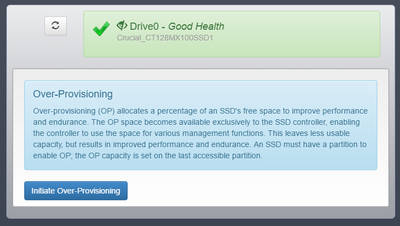
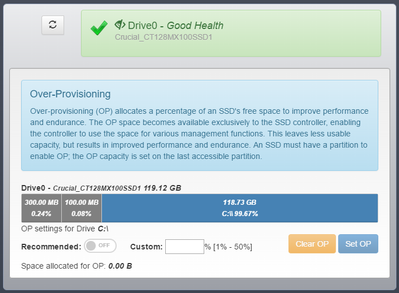
Over Provisioning (OP) est une fonctionnalité de Storage Executive qui vous permet d’allouer des espaces supplémentaires de votre SSD à son contrôleur. Offrir de l’espace supplémentaire au contrôleur permet à des fonctionnalités telles que l’uniformisation de l’usure et le ramasse-miettes de fonctionner de manière plus fluide, réduisant ainsi les risques de baisse de performances en cas de lourdes charges. Au cours des tests, des avantages ont été constatés généralement avec un surdimensionnement de 5 à 10 % du volume total du SSD, mais les utilisateurs qui n’ont pas besoin de l’intégralité de leur espace de stockage obtiendront de meilleures performances en allouant encore plus d’espace à cette fonctionnalité.
Autotest du périphérique
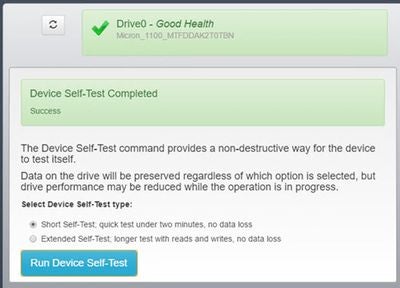
L’autotest de l’appareil exécute un bref test de réussite/d’échec sur le SSD. Cette fonctionnalité n’est pas prise en charge par tous les modèles de SSD Crucial. Elle ne fournit pas de détails complets concernant la nature d’un dysfonctionnement. Vérifiez plutôt régulièrement vos données S.M.A.R.T. pour obtenir plus d’informations sur d’éventuelles performances anormales de votre SSD. Pour obtenir un résumé rapide, cette option est suffisante.
Crucial Storage Executive est disponible en téléchargement gratuit ici. La foire aux questions concernant Storage Executive est accessible ici. Si vous avez besoin d’aide pour utiliser votre SSD, Storage Executive ou souhaitez contacter Crucial, le lien vers le support en haut à droite dans le logiciel vous proposera diverses options. Vous pouvez également vous rendre sur cette page pour des options d’assistance supplémentaires.
Namespace Management
La fonctionnalité Namespace Management est conçue pour les SSD Micron d’entreprise et n’est pas prise en charge par les produits Crucial.
©2021 Micron Technology Inc. Tous droits réservés. Les caractéristiques, informations et/ou produits contenus dans ce document peuvent être modifiés sans préavis. Crucial et Micron Technology Inc. déclinent toute responsabilité en cas d’omission ou d’erreur figurant dans la typographie ou les photographies. Micron, le logo Micron, Crucial et le logo Crucial sont des marques déposées ou de commerce de Micron Technology Inc. Windows est une marque de commerce de Microsoft Corporation aux États-Unis et/ou dans d’autres pays. PCIe est une marque de commerce de PCI-SIG. Toutes les autres marques de commerce et de service sont la propriété de leurs détenteurs respectifs.