

Optimiser votre SSD SATA
Avec de petits ajustements, à la fois avant et après l’installation d’un nouveau SSD SATA, vous pourrez bénéficier de gains de performances pour votre système dépassant ceux de la mise à niveau de votre disque en elle-même. Gardez à l’esprit que ces ajustements sont optionnels et, sauf à quelques exceptions près, les gains sont si minimes que la plupart des utilisateurs ne voient pas la différence et ne prennent pas la peine de les effectuer. Si vous ne connaissez pas bien ce qui est discuté concernant une variable donnée, n’hésitez pas à ignorer son contenu plutôt que de risquer d’ajuster un paramètre de manière incorrecte et d’introduire une instabilité dans votre système. Dans la mesure du possible, des liens vers la documentation justifiant ces modifications sont inclus.
Certaines sections porteront sur les paramètres Windows® et sur les bonnes pratiques qui les accompagnent. Des équivalents sont généralement présents pour les systèmes d’exploitation autres que Windows. Toutefois, en cas de différences dans la manière de gérer ces paramètres pour les autres systèmes d’exploitation et des versions de Windows différentes, n’hésitez pas à contacter l’assistance ou à consulter la documentation du vendeur de votre système d’exploitation pour une stabilité et un paramétrage optimaux.
Cet article se concentrera également sur les variables relatives à l’installation physique de votre SSD et à votre BIOS/UEFI. Les captures d’écrans servant à illustrer les exemples seront probablement différentes des écrans de configuration de votre système. Référez-vous systématiquement à la documentation du fabricant de votre ordinateur pour obtenir des informations s’appliquant à votre matériel.
Ports SATA haute vitesse et contrôleurs
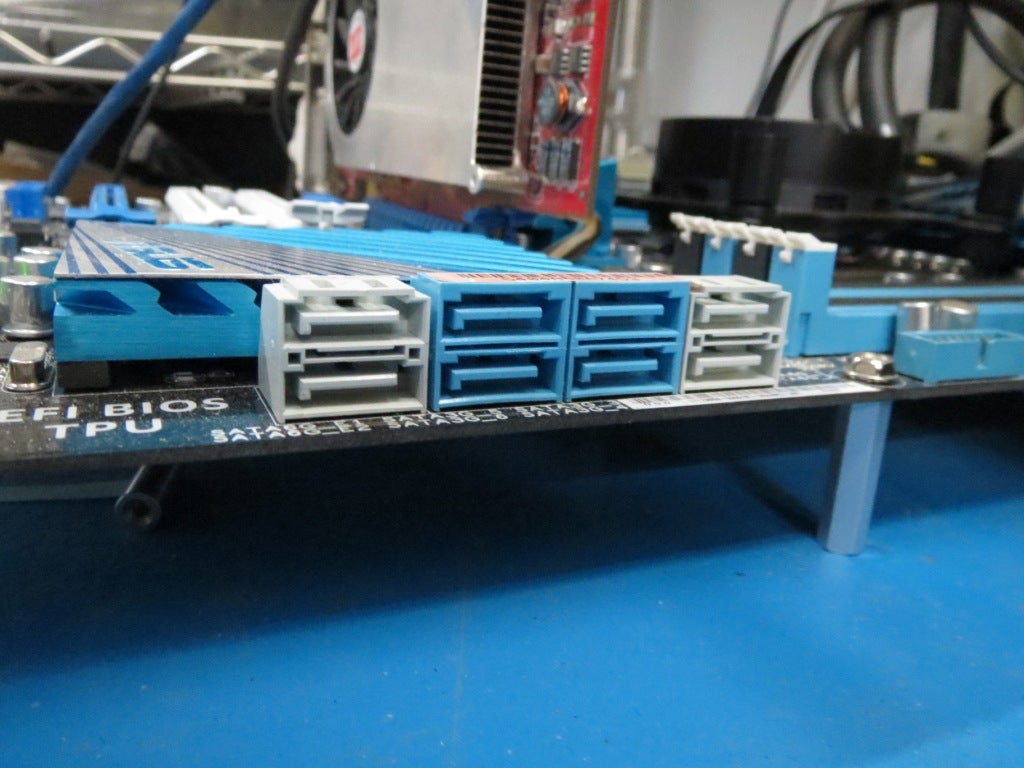
Familiarisez-vous avec les vitesses de chaque port SATA de votre carte mère ou système grâce à la documentation correspondante. Dans certains cas, les ports fonctionnent tous à l’aide du même contrôleur SATA, il n’y aura donc aucune différence de performances. Dans d’autres cas cependant, il est possible que votre système soit équipé à la fois de ports SATA 3 (6,0 Gb/s) et de SATA 2 (3,0 Gb/s), voire même de protocoles encore plus lents. Assurez-vous que votre SSD est connecté au port le plus rapide de votre système afin de vous rapprocher le plus possible des vitesses théoriques maximales de votre disque. Cette étape n’est nécessaire que si vous possédez un SSD 2,5 pouces.
Mode SATA du BIOS
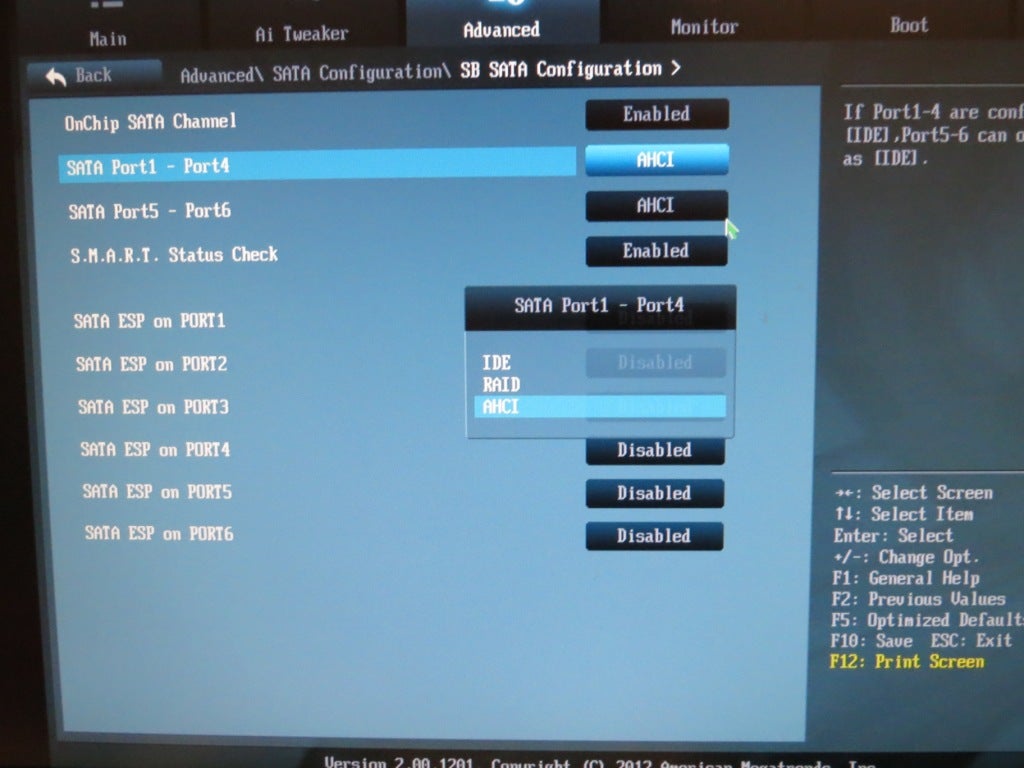
Si ce mode est paramétré en amont de l’installation d’un SSD, il peut être difficile à modifier une fois le système d’exploitation installé, car de nombreux pilotes de ce dernier seront configurés en fonction de ce mode au cours du processus. Nous vous recommandons d’utiliser le mode AHCI pour nos disques. Ce mode offre de hautes performances et permet une configuration facile, tout en tirant le meilleur profit possible des fonctionnalités d’un SSD. Il s’agit généralement de la configuration par défaut des systèmes d’exploitation préinstallés par les fabricants et des cartes mères neuves.
Le mode IDE peut être requis dans le matériel existant ou peut être la seule option disponible dans les systèmes plus anciens, mais a souvent des performances réduites et peut avoir un impact sur la prise en charge de Trim sur un SSD. Cela peut contribuer à une perte de performances supérieure à ce qui est déjà perdu en utilisant une norme plus ancienne.
Une matrice RAID composée de plusieurs SSD peut offrir des performances de pointe et une protection améliorée contre la perte de données, mais dans de nombreux cas, les RAID bloquent entièrement le Trim en fonction du contrôleur de RAID ou de la puce de la carte mère permettant le fonctionnement des disques. Une matrice RAID est une configuration plus avancée qu’un simple disque et ne fournira probablement pas de gains de performances significatifs pour de nombreux usages. Certains systèmes permettent de configurer un ensemble de ports prédéfinis avec, par exemple, un mode pour les ports 1 à 4 et un autre pour les ports 5 et 6. Gardez cela à l’esprit lors de l’installation physique de votre disque sur la carte mère de votre système, le cas échéant.
Pilotes SATA
Une fois votre système d’exploitation démarré sur votre nouveau SSD, vous devrez le mettre à niveau avec le pilote pour contrôleur SATA le plus récent, soit depuis le site Web du fabricant de votre système, soit depuis le site web du fabricant du contrôleur. Avec les contrôleurs SATA plus anciens fonctionnant en mode AHCI dans des systèmes exécutant Windows 7 ou plus récent, on constate parfois de meilleures performances, une stabilité améliorée, et une plus grande efficacité du Trim en désinstallant les pilotes des fabricants et en permettant au système d’exploitation d’installer des pilotes génériques à la place. Il n’y a pas de règle d’or dans ce cas, vos propres essais et préférences feront peut-être pencher la balance en faveur des pilotes de fabricants.
Firmware du SSD
Les SSD Crucial® sont dotés d’firmware pouvant être mis à niveau par l’utilisateur, ce qui peut améliorer la stabilité et les performances du disque. Si votre disque n’est pas équipé de la dernière version lorsque vous le recevez, une mise à jour rapide peut améliorer le fonctionnement de votre SSD et prévenir les éventuels dysfonctionnements futurs. Pour la plupart des SSD Crucial, cette opération peut être effectuée après l’installation, étant donné que la plupart de nos modèles permettent des mises à jour du firmware non destructrices, qui n’ont aucune incidence sur vos données.
Logiciel de clonage et de récupération
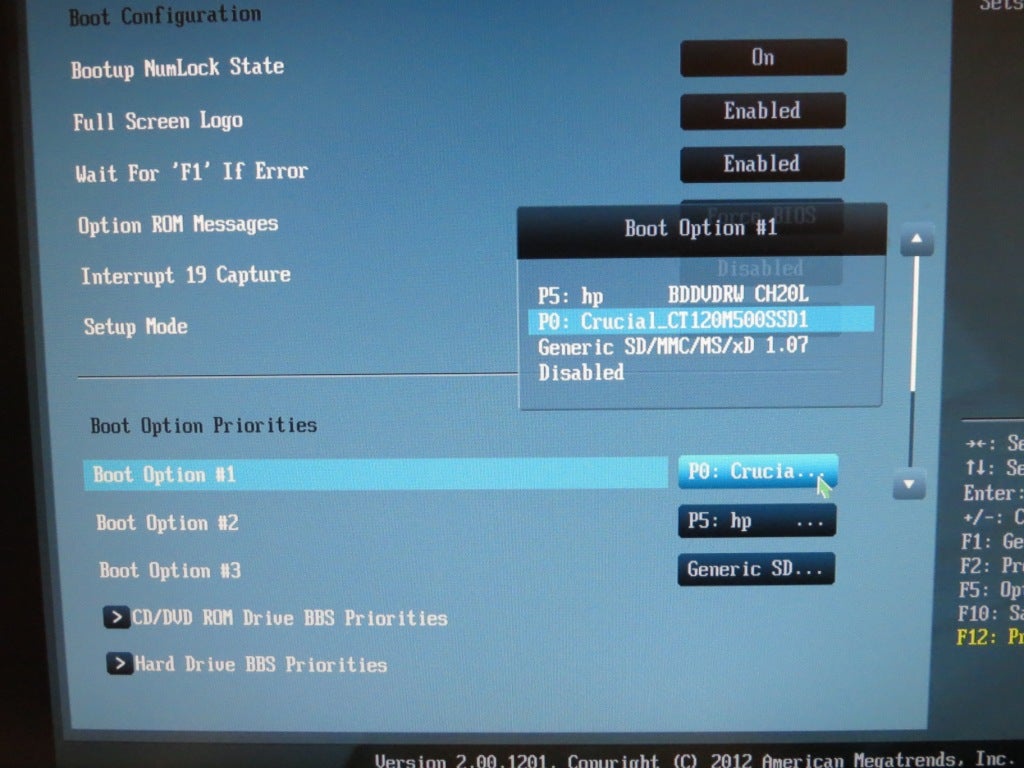
Si vous utilisez le logiciel de clonage ou de récupération, vous devrez peut-être contacter le fabricant de votre système pour obtenir des informations concernant la manière de démarrer un support différent pour exécuter ce programme afin d’obtenir le meilleur résultat possible au terme du processus de clonage. Pour ce faire, il suffit généralement d’ajuster un menu de commande de démarrage dans votre BIOS ou d’entrer un gestionnaire de démarrage pour sélectionner votre support de clonage/récupération.
Défragmentation
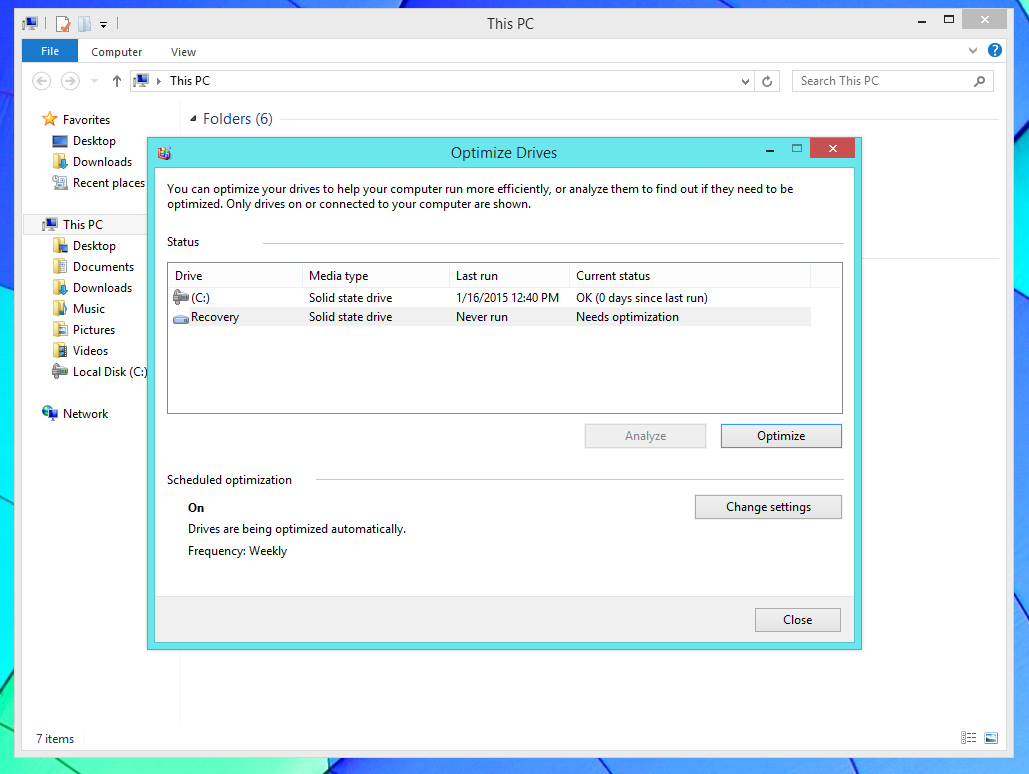
La défragmentation rapproche des éléments de fichiers sur la surface physique d’un disque, ce qui permet à un disque dur de charger plus efficacement toutes les parties d’un fichier donné lorsqu’il en a besoin. Nous vous recommandons de désactiver la défragmentation sur tous les SSD présents dans votre système, en supposant que votre système d’exploitation ne le soit pas par défaut lors de l’installation du disque. En raison de l’absence de pièces mobiles dans un SSD, ce qui améliore considérablement les temps de recherche dans l’espace physique du disque, les pertes de performances dues à la fragmentation sur un SSD sont négligeables. En parallèle, l’acte de défragmentation s’use lourdement sur un SSD, effectuant un nombre énorme de petites opérations d’écriture sur le disque, ce qui est le facteur le plus important dans la durée de vie d’un SSD. Chaque cycle de défragmentation n’ayant que peu d’importance en soi, réaliser cette opération de manière régulière pour réduire de plusieurs mois, voire de plusieurs années la durée de vie de votre SSD dans les cas les plus extrêmes.
Les versions ultérieures de Windows reconnaîtront que vous exécutez un SSD dans cet écran, et changeront les options de défragmentation pour Optimiser, ce qui exécutera une commande Trim sur un SSD, ce qui est parfaitement acceptable.
Indexation
L’indexation est un processus par lequel votre système d’exploitation conserve un enregistrement de vos fichiers et de leur contenu, afin d’accélérer les recherches de disques et les opérations similaires. Les premiers utilisateurs de SSD bénéficiaient de meilleures performances en lecture et en écriture, ainsi qu’une meilleure durée de vie en désactivant les services d’indexation de leurs systèmes d’exploitation, réduisant à la fois l’activité du SSD et l’usure due aux écritures.
Les SSD modernes sont équipés de contrôleurs plus efficaces, les gains de performances réels constatés en désactivant l’indexation sont désormais minimes. De plus, avec l’évolution de la NAND et l’amélioration de la durée de vie générale des SSD, la réduction de l’usure liée à l’écriture a un impact bien moindre sur la longévité totale de votre disque. Les services d’indexation sont également nécessaires pour que de nombreux fichiers du système d’exploitation et les fonctions de recherche de contenu fonctionnent correctement. Nous n’avons aucune recommandation officielle à ce sujet, mais la majorité des utilisateurs de SSD d’aujourd’hui n’y apportent aucune modification (qui est activée par défaut sous Windows) et ne rencontrent aucun problème pour le laisser fonctionner plutôt que de le désactiver.
Alignement 4K
L’alignement 4K est un processus au cours duquel les données d’un disque sont alignées sur l’espace physique d’un disque pour assurer un traitement des données le plus efficace possible. Si les données ne sont pas alignées correctement, le SSD devra accéder une seconde fois à de nombreuses sections physiques du disque pour toute opération de lecture. Bien que ce problème semble similaire à la fragmentation des fichiers précédemment abordée, il a lieu à un niveau bien plus basique, il est susceptible de réduire les performances en lecture et en écriture de votre SSD de 20 à 50 % si les données de ce dernier ne sont pas correctement alignées.
Lors d’une installation complète d’un système d’exploitation moderne (Windows Vista Service Pack 1 ou plus récent, ou Snow Leopard sur un Mac®), cette opération sera réalisée au cours de l’installation. Les versions actuelles de la plupart des logiciels de clonage effectuent également cette tâche automatiquement, mais les versions plus anciennes ne prennent pas nécessairement cette fonctionnalité en charge, ou requièrent de l’activer manuellement. Si ce n’est pas fait pendant l’installation, vous pouvez aligner manuellement votre disque à l’aide d’un logiciel tiers, mais pour une expérience plus simple, installation un système d’exploitation moderne sur votre SSD.
Paramètres d’alimentation
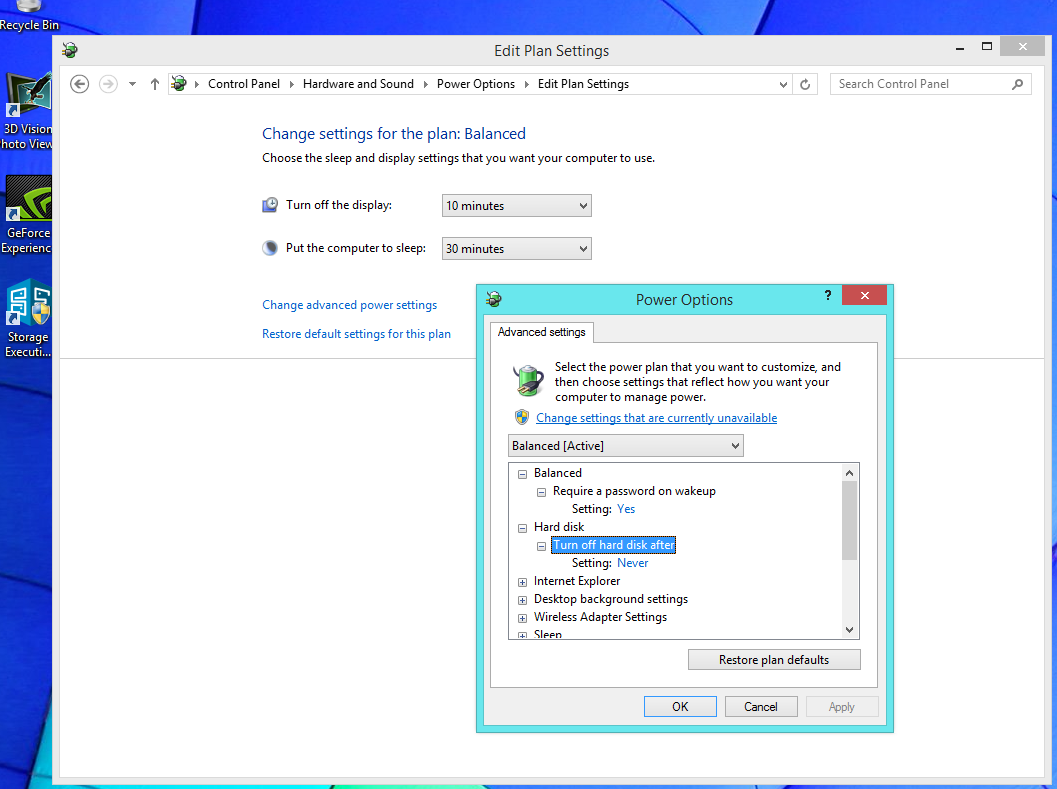
Les SSD peuvent mal réagir à une perte d’alimentation soudaine, ce qui peut entraîner une corruption des données ou le verrouillage du pilote de votre SSD Crucial lui-même, rendant le SSD inaccessible jusqu’à sa réinitialisation avec un cycle d’alimentation SSD. Les modes veille, bien que utiles pour certains utilisateurs, peuvent causer des problèmes similaires s’ils éteignent complètement le SSD. Bien que les améliorations des firmwares et la Power Loss Protection intégrée aux nouveaux modèles réduisent les risques, des mesures supplémentaires peuvent être prises pour éviter tout problème éventuel. Plutôt que de désactiver la mise en veille de votre système (non recommandé pour certains utilisateurs), il est possible de modifier les paramètres d’alimentation de votre système d’exploitation pour garder le SSD allumé au repos pendant la veille pour minimiser les risques. À quelques occasions, des arrêts du système ont été constatés lors de la sortie du système du mode veille, mais la même modification des paramètres d’alimentation empêchera le SSD de causer de tels arrêts.
Fichier d’échange/mémoire virtuelle
Comprendre votre fichier de page, son fonctionnement et la meilleure façon de le gérer peut à la fois améliorer vos performances et maximiser l’espace disponible sur votre SSD. Les détails de cette fonction, la manière de la gérer et les meilleures pratiques sontici.
Restauration du système
La restauration du système Windowscrée des points de restauration vous permettant de revenir à un état antérieur en cas d’événement catastrophique du système ou de dysfonctionnement involontaire introduit par des changements du système. Bien que très pratiques et généralement plus rapides qu’une réparation manuelle des problèmes d’un système d’exploitation ou de remettre à zéro votre ordinateur, les points de restauration ramènent parfois le système à un stade moins avancé du problème (par exemple, à un moment où un virus causant des pertes de données n’était pas détectable), laissant l’utilisateur toujours aussi vulnérable à des dysfonctionnements à venir. De plus, la restauration du système utilise de l’espace sur votre disque, généralement 3 à 5 % de sa taille totale, que certains utilisateurs préfèrent garder disponible pour leur propre utilisation, ce qui les renddésactivés.
Ressources connexes :
- Assistance SSD Crucial, y compris firmware et documentation
- Comment installer et cloner un SSD Crucial® dans votre ordinateur
- Cloner macOS® avecl’Utilitaire de disque
- Guide d’installation d’un SSD pour Mac
- Guide Microsoft®pour changer de mode SATA après l’installation de votre système d’exploitation (Windows Vista/7 uniquement)
©2019 Micron Technology Inc. Tous droits réservés. Les caractéristiques, informations et/ou produits contenus dans ce document peuvent être modifiés sans préavis. Crucial et Micron Technology Inc. déclinent toute responsabilité en cas d’omission ou d’erreur figurant dans la typographie ou les photographies. Micron, le logo Micron, Crucial et le logo Crucial sont des marques déposées ou de commerce de Micron Technology Inc. Windows est une marque de commerce de Microsoft Corporation aux États-Unis et/ou dans d’autres pays. Mac est une marque de commerce d’Apple, Inc., déposée aux États-Unis et/ou dans d’autres pays. Toutes les autres marques commerciales et de service sont la propriété de leurs détenteurs respectifs.