

Comment formater une clé USB sur Mac
Mise à jour8 septembre 2025Assistance in SSD - Articles et FAQSSD
Vous êtes-vous déjà demandé comment formater une clé USB sur un Mac ? Répondons à cette question. Le formatage des clés USB sur Mac est en fait très simple. De nos jours, de nombreuses clés USB, ou clés USB, sont plug-and-play pour Mac. Toutefois, il existe encore quelques clés USB qui doivent être formatées pour fonctionner avec le système d’exploitation (OS) de votre Mac.
Qu’est-ce que le formatage ?
Formater n’importe quel disque (externe, interne, USB) signifie préparer l’appareil afin qu’il puisse être utilisé par votre système d’exploitation. La plupart des disques sont déjà formatés pour être compatibles avec la plupart des ordinateurs, mais il se peut que vous ayez besoin ou choisi de reformater un disque. Si vous devezformater une clé USB sous Windows, nous pouvons également vous aider.
Une clé USB est organisée dans un système de fichiers spécifique lorsqu’elle est formatée. Les systèmes de fichiers permettent aux systèmes d’exploitation tels que MacOS et Windows de lire et d’écrire des données sur le disque et prennent en charge des fonctionnalités spéciales telles que la taille maximale des fichiers et la vérification des erreurs.
Quel système de fichiers dois-je utiliser sur ma clé USB Mac ?
Il existe des dizaines de systèmes de fichiers différents, bien que certains soient destinés à des utilisations spécialisées. Voici quelques systèmes de fichiers courants que vous pouvez rencontrer lorsque vous utilisez des ordinateurs Mac et Windows :
- FAT32 (Windows) : un système de fichiers plus ancien et largement compatible avec une limite de taille de fichier de 4GB couramment utilisé sur les clés USB
- NTFS (Windows) : le système de fichiers Windows par défaut qui prend en charge les fichiers volumineux, les autorisations, le cryptage et la journalisation
- ExFAT (Windows) : Un système de fichiers moderne conçu pour le stockage flash qui combine la compatibilité FAT32 avec la prise en charge des fichiers volumineux
- APFS (MacOS) : le système de fichiers actuel d’Apple optimisé pour les SSD pour offrir des performances, un cryptage et des instantanés rapides
- Mac OS Extended (MacOS) : Également connu sous le nom de HFS+, c’était le système de fichiers macOS par défaut avant APFS qui prenait en charge la journalisation et les grands volumes
Pourquoi dois-je formater ma clé USB pour Mac ?
Il existe plusieurs raisons pour lesquelles vous pourriez choisir ou avoir besoin de formater votre clé USB pour Mac avant de l’utiliser.
Vous devez effacer le disque
Le formatage d’un disque est un moyen rapide et facile de supprimer toutes les données et de les préparer comme un nouveau disque prêt à l’emploi.
Vous disposez d’un ancien disque formaté pour Windows
Vous devrez peut-être reformater un disque pour des raisons de compatibilité et effacer toutes les données existantes si vous avez acheté un disque utilisé qui était précédemment formaté pour Windows ou un autre appareil.
Vous offrez un disque formaté pour Mac
Si vous jetez un ancien lecteur USB Mac, vous devrez d’abord nettoyer vos données du lecteur, et formater le disque est le moyen idéal de le faire. Comme la plupart des ordinateurs exécutent Windows, il est logique de reformater votre disque de stockage USB en un système de fichiers Windows natif.
Votre disque est formaté pour Windows
De nombreux nouveaux disques sont préformatés pour Windows à l’aide des systèmes de fichiers FAT32 ou NTFS. Si vous achetez un disque externe commercialisé spécialement pour les utilisateurs Mac, il sera probablement formaté avec un système de fichiers Mac tel qu’APFS ou HFS+.
Vous avez besoin de fonctionnalités spéciales dans votre système de fichiers
Tous les systèmes de fichiers informatiques ne sont pas identiques. Certains systèmes d’exploitation doivent formater un disque avec un système de fichiers spécifique avant de pouvoir l’utiliser dans toute sa mesure. Un bon exemple est l’application de sauvegarde MacOS Time Machine. Time Machine ne peut fonctionner que sur un disque formaté pour utiliser un système de fichiers MacOS dédié tel qu’APFS.
Formatez une clé USB sur un Mac en 10 étapes simples avec l’utilitaire de disque
Les ordinateurs Mac sont livrés chargés en usine avec un programme très pratique appelé Utilitaire de disque. Ce programme fait beaucoup de choses, de la vérification et la réparation de l’intégrité du disque au formatage des disques.
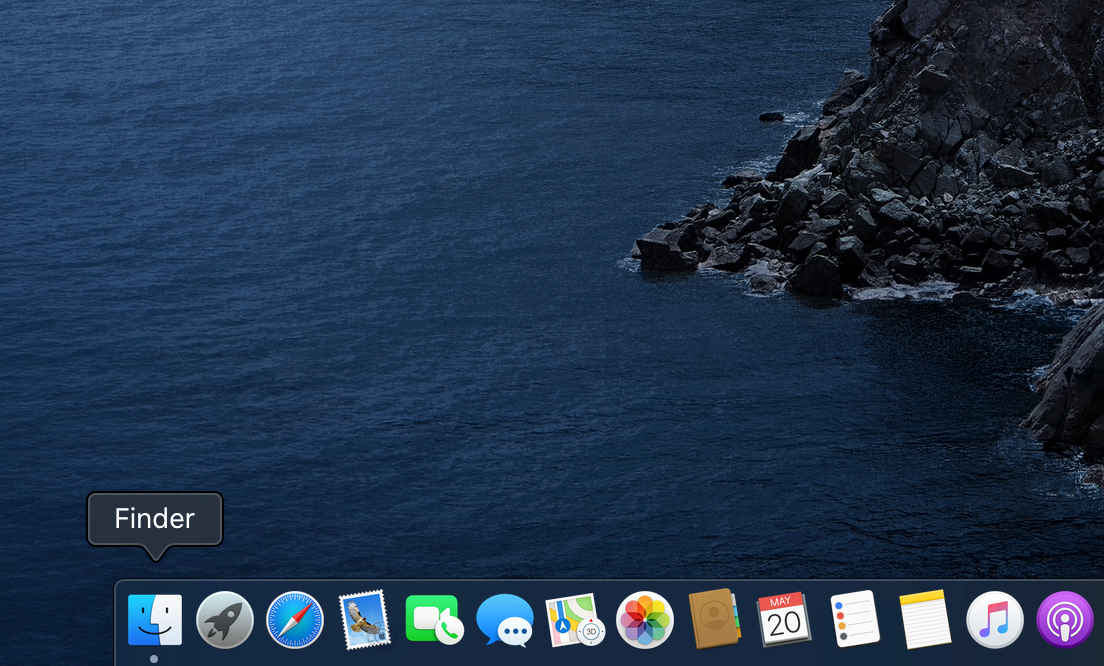
Étape 1 : Ouvrir « Finder »
Cliquez sur l’icône Finder dans la station en bas de l’écran.
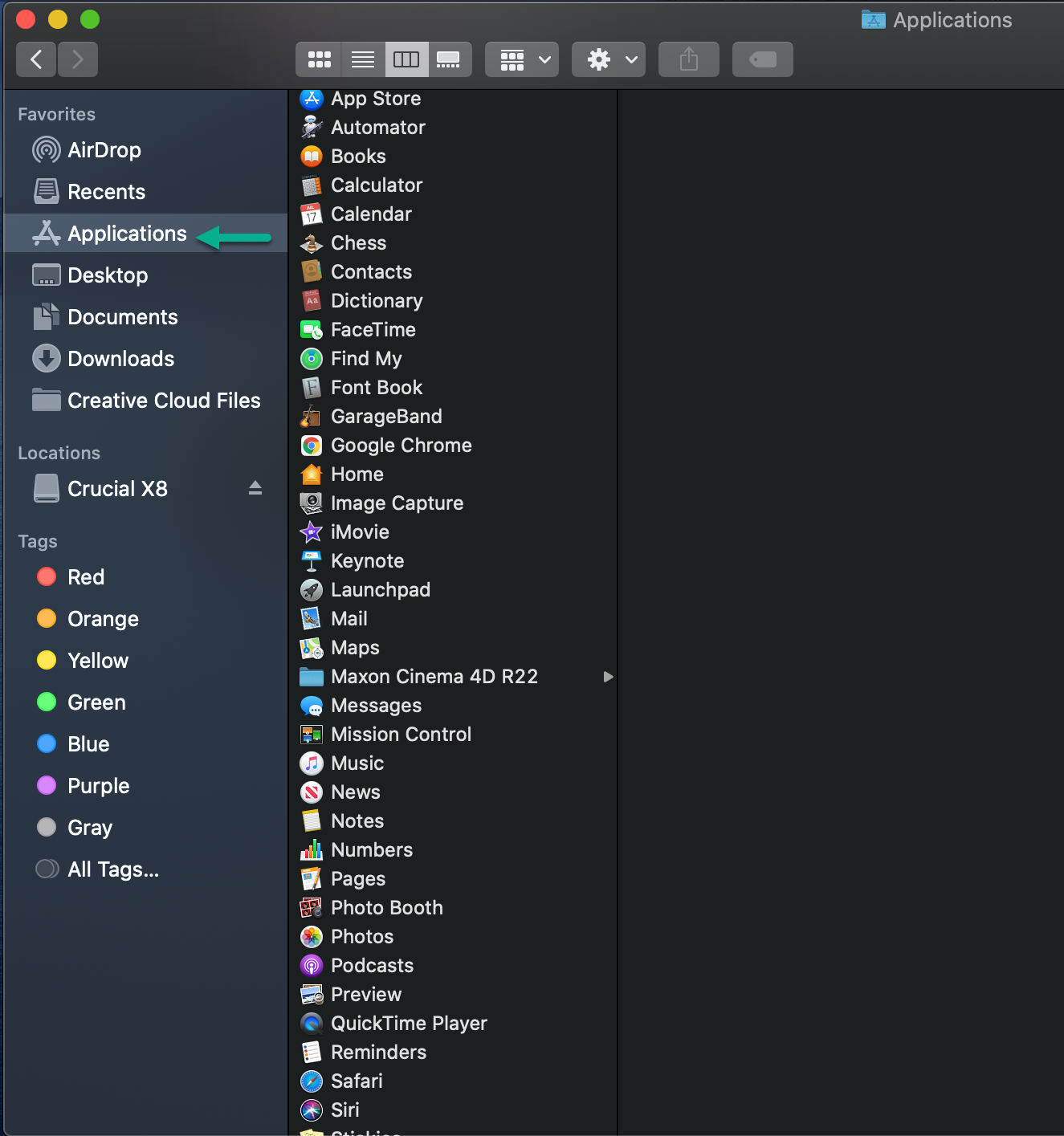
Étape 2 : Sélectionnez « Applications »
Sélectionnez Applications dans le menu de gauche sous Favoris.
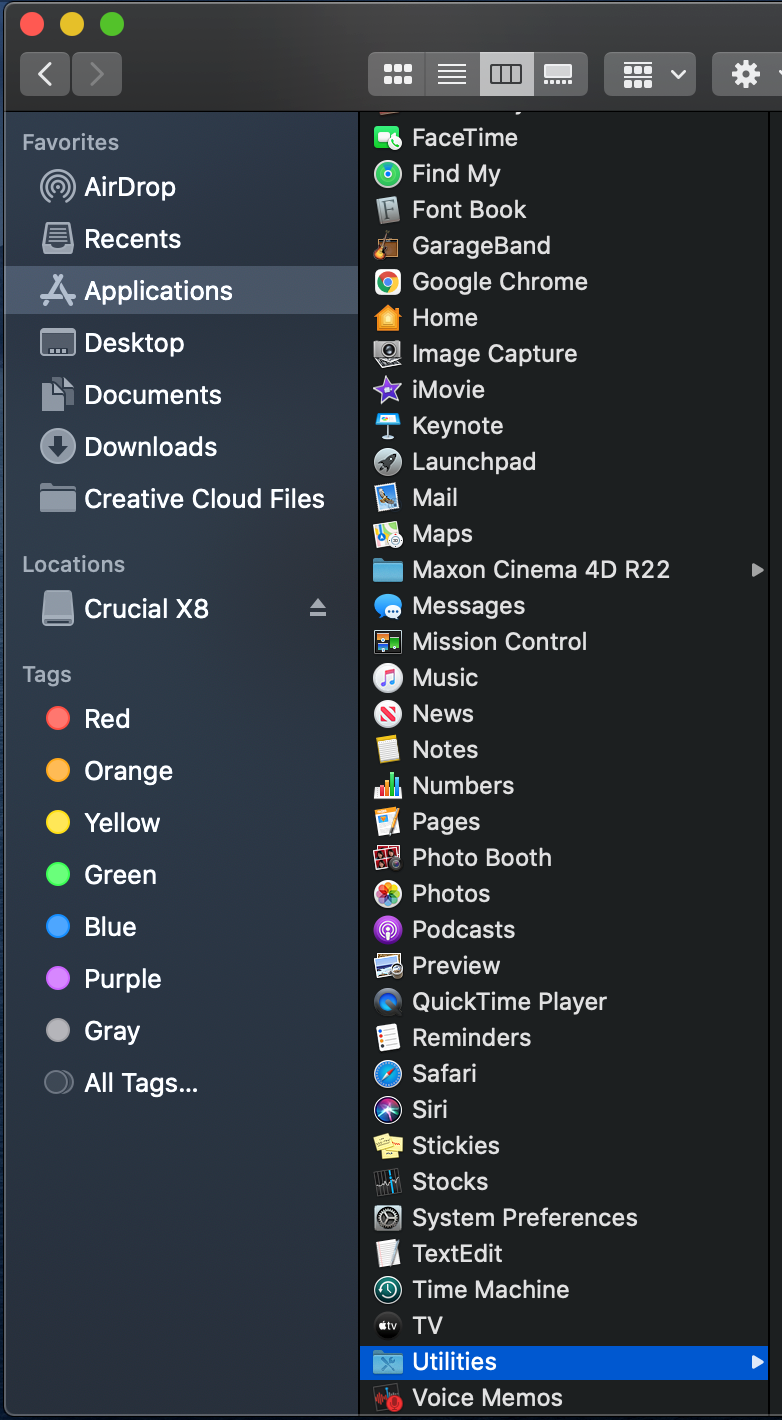
Étape 3 : Sélectionnez « Utilitaires »
Faites défiler vers le bas et sélectionnez Utilitaires dans la liste Application.
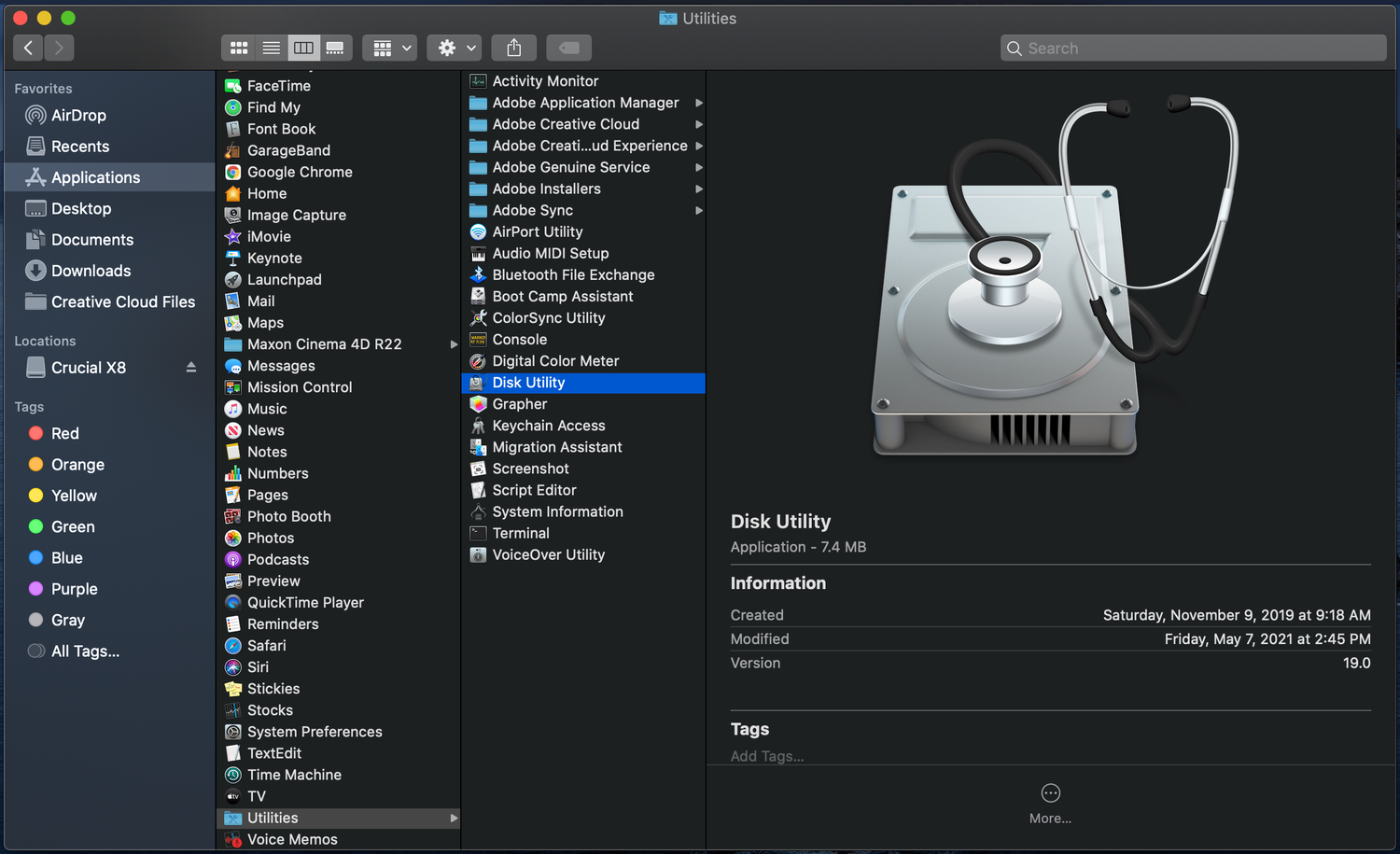
Étape 4 : Sélectionnez « Utilitaire de disque »
Vous verrez la fenêtre principale avec une liste des périphériques de stockage disponibles à gauche et plusieurs options de gestion des périphériques à droite. Au bas de la fenêtre principale se trouvent les détails du périphérique de stockage, notamment la description du disque, le type de connexion, le numéro de série USB, la capacité totale, l’état d’écriture, l’état S.M.A.R.T. et le schéma de carte de partition.
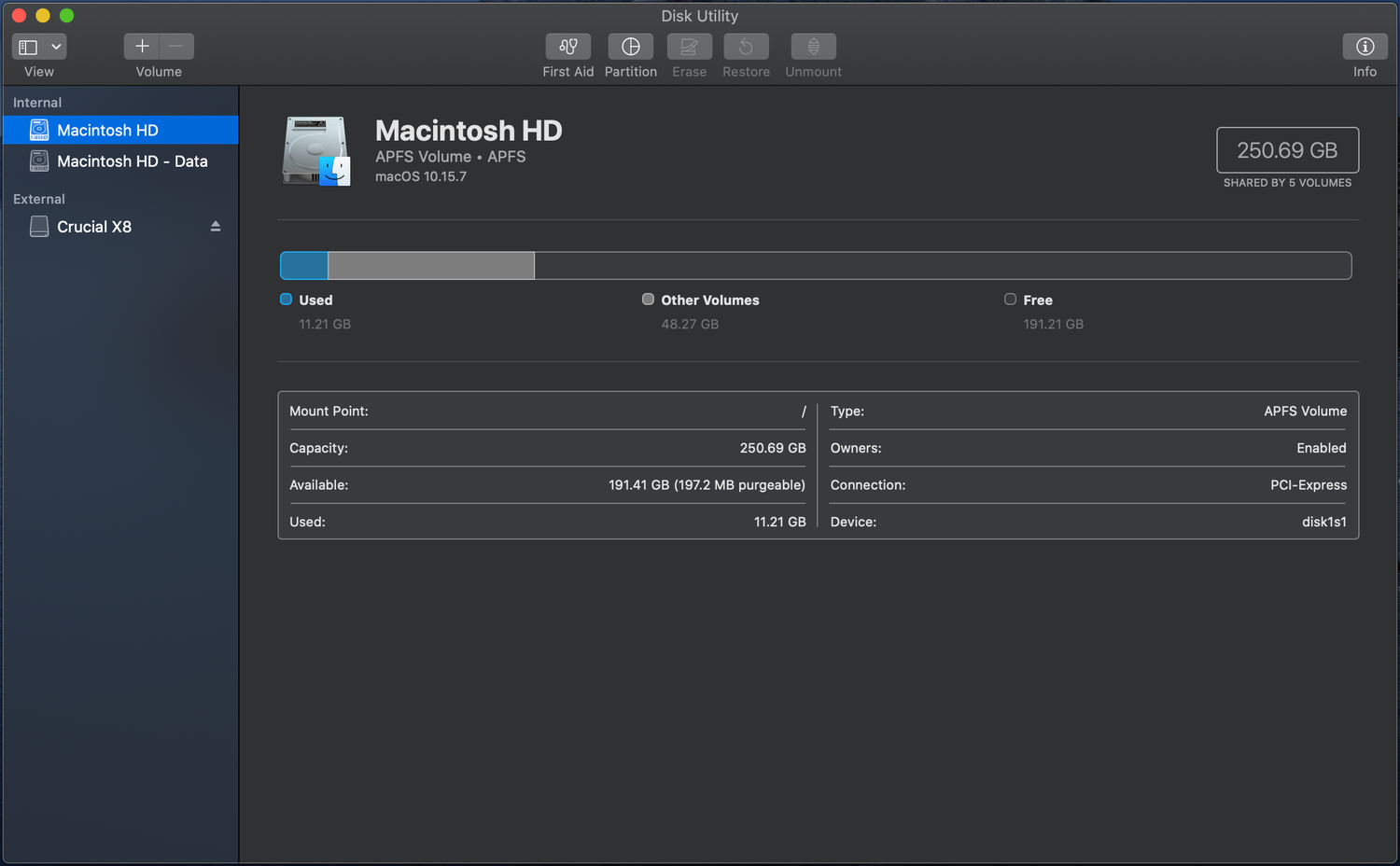
Étape 5 : Sélectionnez votre clé USB
Sélectionnez votre clé USB dans le menu de gauche.
Remarque : vous ne pourrez pas continuer tant que cette étape n’est pas terminée.
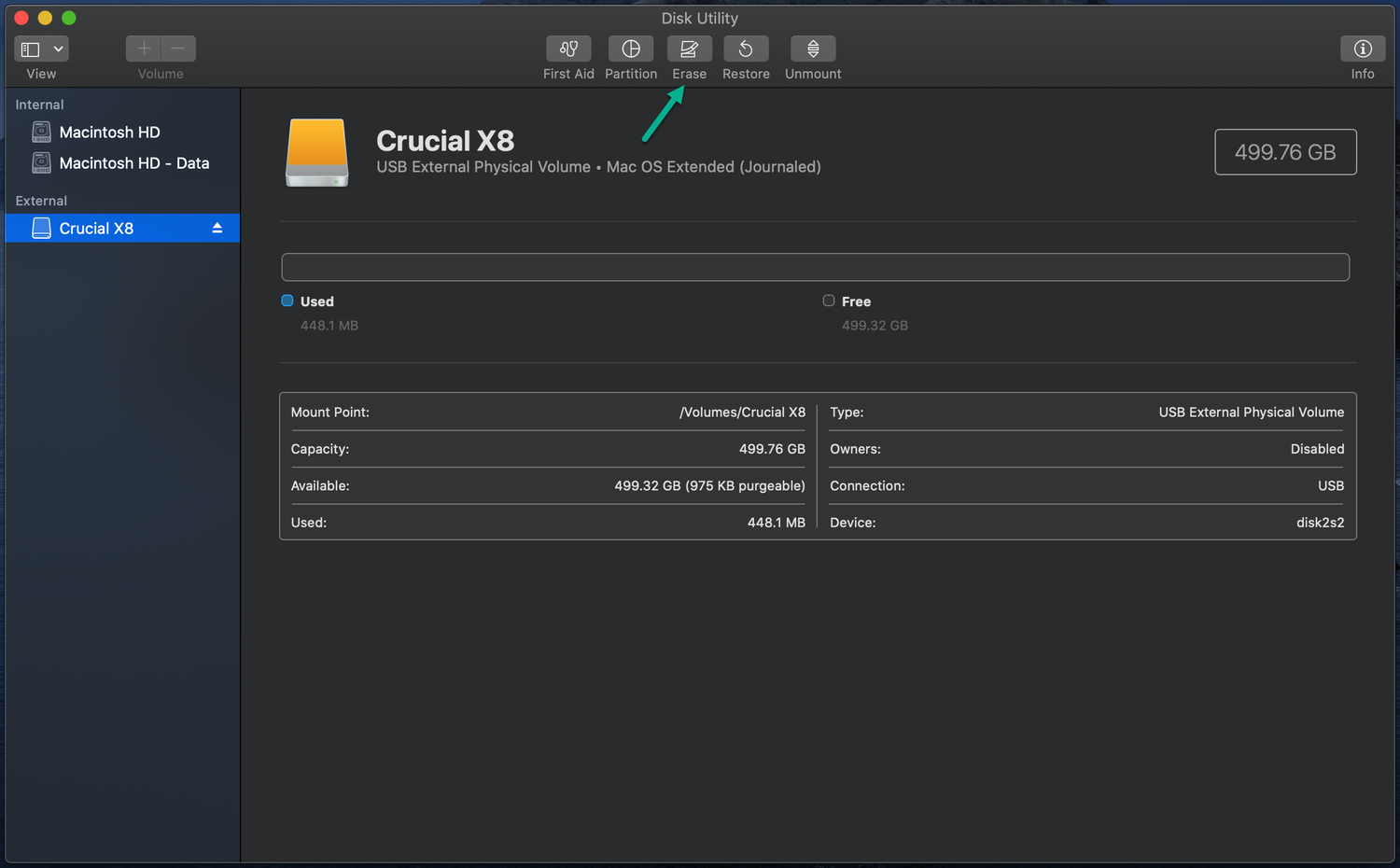
Étape 6 : Sélectionnez « Effacer »
Cliquez sur le bouton Effacer en haut de la fenêtre Utilitaire de disque pour lancer le processus.
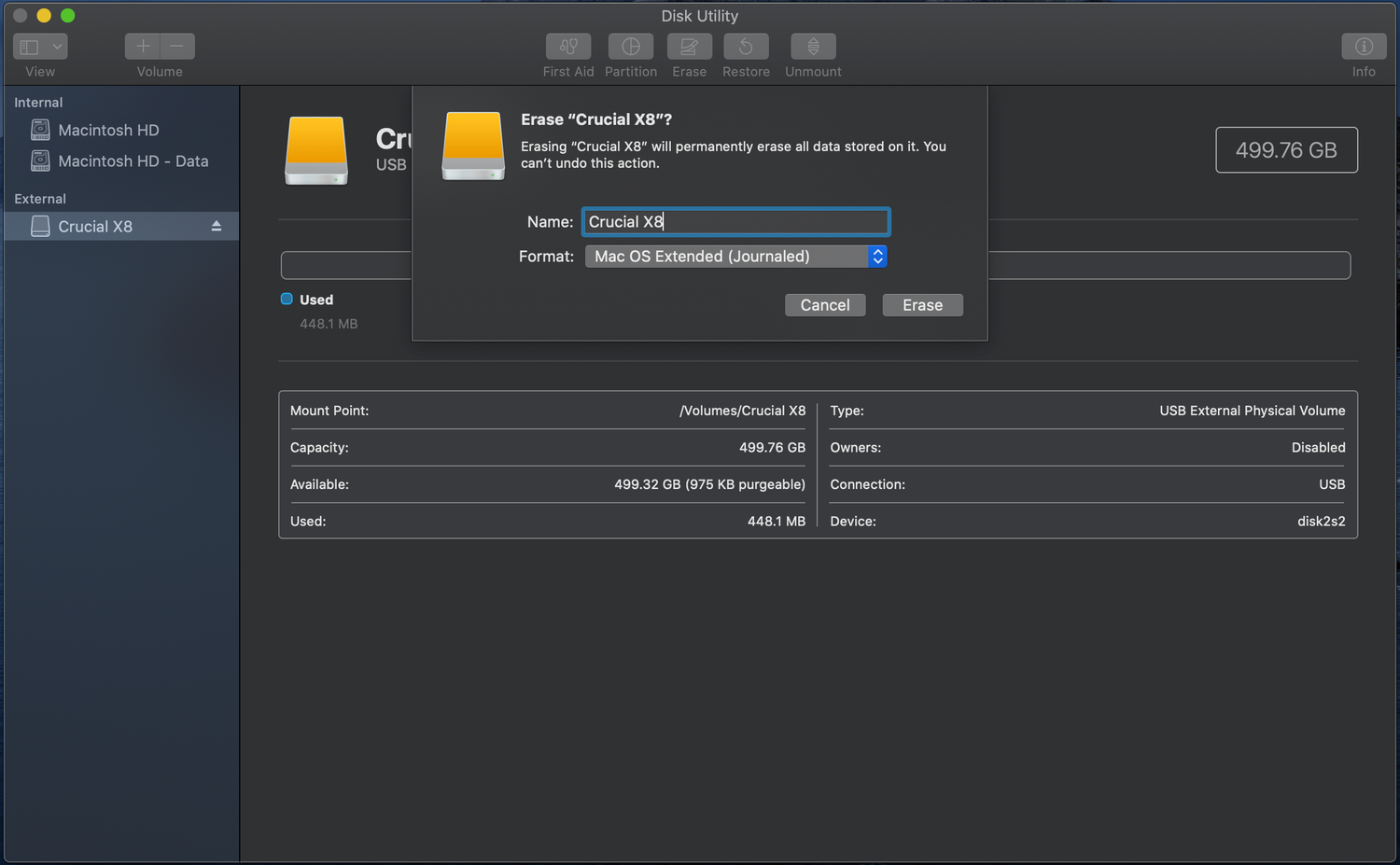
Étape 7 : Nommez le périphérique
Vous devez donner un nom au disque dans le champ Nom avant d’effacer quoi que ce soit.
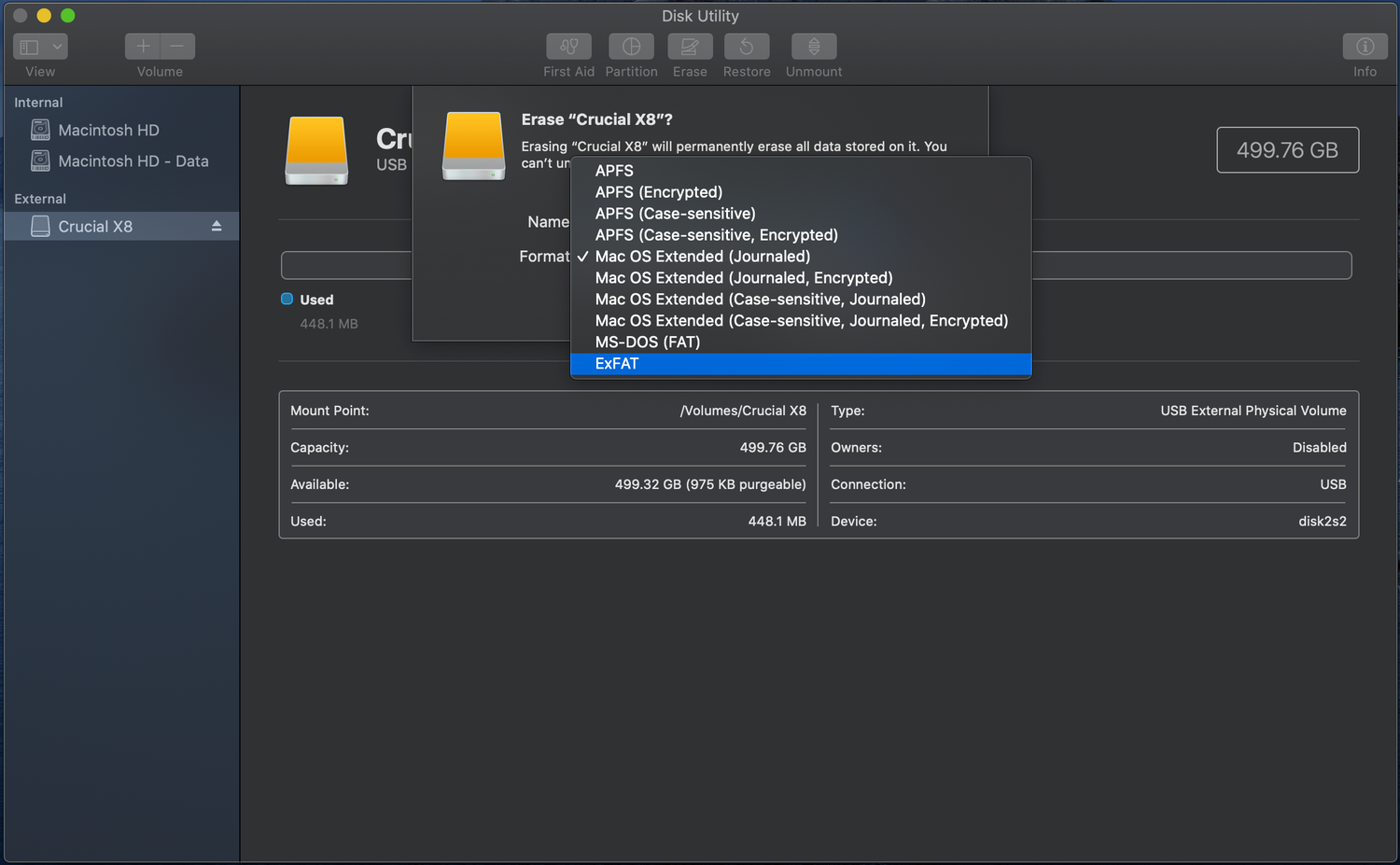
Étape 8 : Sélectionnez « Format »
Sélectionnez ExFAT pour le format une fois que vous avez nommé la clé USB. Sélectionnez la carte de partition GUID pour le schéma (sauf si vos applications nécessitent un autre schéma pour la compatibilité).
Étape 9 : Effacez
Démarrez l’effacement et attendez que le processus se termine complètement.
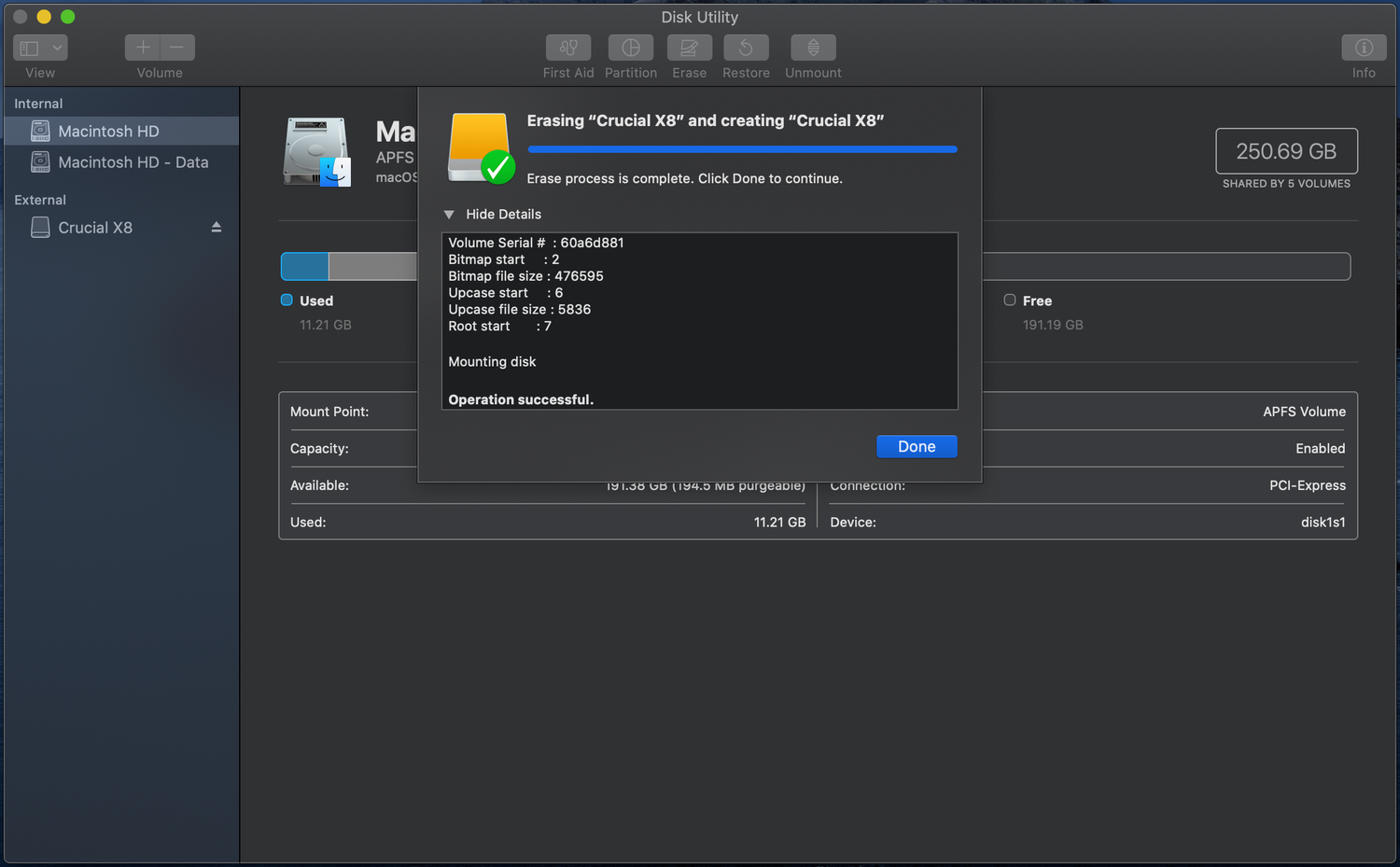
Étape 10 : Vérifiez et faites !
Sélectionnez Effacer à nouveau si une autre fenêtre de confirmation s’affiche. Sinon, vous avez terminé !
Cliquez sur Terminé une fois le processus terminé.
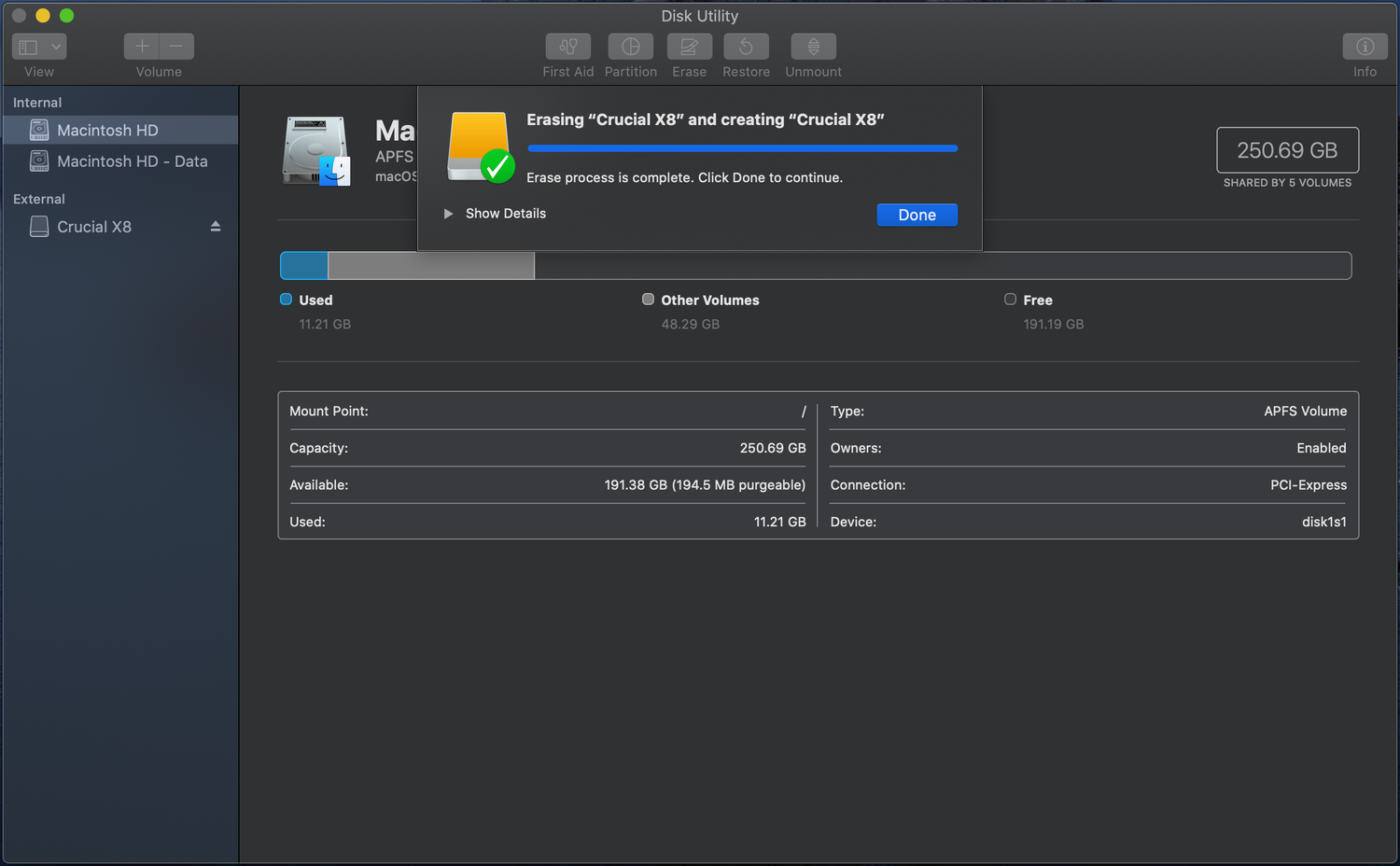
Félicitations ! Vous devriez maintenant être en mesure de transférer des fichiers vers la clé USB nouvellement formatée. Les SSD externestels que le Crucial X10 Prosont une autre façon de libérer de l’espace sur un Macou de transférer des fichiers d’un Mac à un autre, offrant souvent plus de capacité et des vitesses de transfert plus rapides.