

Comment installer un SSD Crucial® de 2,5 pouces dans un Mac®
Avant de commencer votre installation, utilisez notre Optimiseur de mise à niveau pour vérifier que le SSD que vous avez acheté est compatible avec votre ordinateur. En effet, il n’est pas possible de mettre à niveau tous les Mac. Une fois cette vérification effectuée, vous pouvez commencer.
Ces instructions sont spécifiques aux systèmes Apple basés sur Intel. Fin 2020, Apple est passé à Apple Silicon pour ses gammes de produits, et les exigences en matière d’installation et de migration de données ont changé. Nous ne disposons pas de SSD internes compatibles pour ces modèles, mais veuillez noter que même si vous disposez d’une autre pièce compatible avec les systèmes basés sur le silicium Apple, ces étapes ne s’appliqueront pas à cette installation.
Étape 1 : Préparation
- Rassembler les éléments nécessaires
Vous aurez besoin de votre SSD Crucial, d’un tournevis, du manuel d’utilisation de votre Mac (qui précisera le type de tournevis dont vous avez besoin) et d’un câble SATA-USB ou d’un boîtier SSD/disque dur de 2,5 pouces (pour connecter le SSD Crucial à un port USB pour partition et copier votre système d’exploitation dessus). De plus, si votre installation concerne :- un Mac Pro® fabriqué entre 2006 et 2012 ou
- un iMac® toutes générations confondues ou presque, vous aurez besoin d’un convertisseur 2,5 pouces vers 3,5 pouces étant donné que ces ordinateurs ont de plus grandes baies de stockage que les autres ordinateurs Mac.
- Mettez l’adaptateur de côté
L’emballage de votre SSD contient une pièce d’écartement (semblable à une patte de fixation noire). Mettez-la de côté pour le moment ; vous en aurez besoin plus tard dans la procédure. Selon votre type de Mac, il est possible que vous n’en ayez pas besoin.
- Sauvegarder les fichiers importants
Avant de commencer la procédure d’installation, enregistrez les fichiers importants présents sur votre ordinateur sur une clé USB ou un disque dur externe.
- Connectez le SSD à votre Mac
Utilisez un câble SATA-USB et raccordez une extrémité au SSD et l’autre extrémité à votre ordinateur. Lorsque vous manipulez votre SSD, essayez de ne pas toucher les broches dorées du connecteur avec les doigts. - Déterminez votre version de macOS®
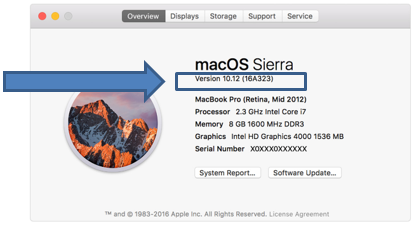
Il existe de nombreuses versions du système d’exploitation Mac (appelé macOS) et vous devez déterminer quelle version vous utilisez. Cliquez sur l’icône Apple® dans le coin supérieur gauche de l’écran, puis cliquez sur À propos de ce Mac. Le numéro de version s’affichera. Reportez-vous à l’illustration ci-dessous pour savoir où trouver le numéro de version sur l’écran :
4. Formatez votre SSD
Avant de pouvoir utiliser votre disque SSD, vous devez l’initialiser, le partitionner et le formater. Pour effectuer ces opérations, accédez à Utilitaire de disque, fourni gratuitement avec les Mac. Pour y accéder, cliquez sur le disque de stockage sur votre bureau, puis cliquez sur le dossier Applications, le dossier Utilitaires, puis sur Utilitaire de disque. Vous pouvez également cliquer sur le dossier Applications de votre Dock, puis effectuer les étapes supplémentaires indiquées ci-dessus. Une fois dans Utilitaire de disque, un message s’affiche normalement pour vous indiquer l’impossibilité pour l’ordinateur de lire le disque SSD. Ne vous inquiétez pas : c’est tout à fait normal. Il vous suffit de cliquer sur le bouton Initialiser qui s’affiche dans le message. Le disque SSD Crucial devrait ensuite s’afficher dans Utilitaire de disque. Ensuite, effectuez la procédure suivante en fonction de votre version d’OS X.
OS X El Capitan ou version ultérieure (version 10.11 ou ultérieure)
- Mettez votre SSD en surbrillance et cliquez sur le bouton Effacer.
- Saisissez un nom pour la nouvelle partition (la zone du disque où les données seront enregistrées et le nom de votre SSD). Dans les paramètres de menu, vérifiez que la partition est définie sur Tableau de partition GUID.
- Vérifiez que le format par défaut sélectionné est Mac OS étendu (Journalisé).
- Sélectionnez Effacer. Le disque est ensuite partitionné et formaté, puis prêt à l’emploi.
OS X Yosemite ou version antérieure (numéro de version inférieur à 10.11)
- Mettez votre SSD en surbrillance et cliquez sur le bouton Partitionner.
- Cliquez sur Options et vérifiez que le paramètre défini est Tableau de partition GUID.
- Sélectionnez Partition 1 si vous souhaitez utiliser l’intégralité du SSD en tant que partition unique (si vous ne savez pas ce qu’est une partition, sélectionnez cette option). Vous avez maintenant la possibilité de donner un nom à votre SSD.
- Vérifiez que le format par défaut sélectionné est Mac OS étendu (Journalisé).
- Sélectionnez Partitionner. Le disque est ensuite partitionné et formaté, puis prêt à l’emploi.
Vous verrez alors s’afficher votre SSD, associé au nouveau nom que vous lui avez donné. Vous êtes désormais prêt à copier l’ensemble du contenu du disque dur de votre Mac sur votre nouveau SSD. Ainsi, lorsque vous installerez le SSD, il contiendra vos données et tout sera parfaitement identique, mais nettement plus rapide.
Étape 2 : Copie
Il existe deux méthodes pour copier vos données sur un Mac. Vous devez utiliser la méthode conçue pour votre version macOS. Remarque : Les deux méthodes cloneront uniquement une partition Mac. Pour savoir comment cloner une partition Boot Camp®Windows®, voir cette vidéo. (Si vous ne savez pas ce qu’est une partition Windows Boot Camp, aucun problème : utilisez tout simplement la méthode ci-dessous correspondant à votre système d’exploitation.)
OS X El Capitan ou version ultérieure (version 10.11 ou ultérieure) : comment copier des données sur un SSD Crucial
- Éteignez votre ordinateur. Une fois votre écran éteint, appuyez sur le bouton d’alimentation de votre ordinateur, puis appuyez et maintenez enfoncées les touches Commande et R immédiatement pour redémarrer votre Mac et le faire accéder à une fenêtre spéciale intitulée Utilitaires OS X.
- Vous verrez alors plusieurs applications. Sélectionnez Utilitaire de disque, puis Continuer.
- Dans le coin gauche de la fenêtre Utilitaire de disque, vous verrez s’afficher une section Externe, indiquant tous les disques de stockage externes connectés à votre Mac. Comme votre SSD Crucial est connecté à l’aide du câble SATA-USB, il s’affichera dans cette liste. La partition que vous avez nommée lors du formatage du disque s’affichera en dessous du nom de votre SSD Crucial. Cliquez sur cette partition pour la mettre en surbrillance.
- Ensuite, cliquez sur le menu Modifier dans le coin supérieur gauche de l’écran et sélectionnez l’option Restaurer.
- Dans le menu déroulant qui s’affiche, sélectionnez le nom de la partition de disque existante (si elle n’apparaît pas automatiquement en tant que choix par défaut). Vous pouvez vérifier que vous avez sélectionné la partition adéquate en accédant à la section Interne dans le volet de navigation de gauche, car votre disque existant est connecté à l’intérieur de votre ordinateur Mac et la partition du disque existant s’affiche dans ce volet.
- Cliquez ensuite sur Restaurer afin de lancer le processus de restauration (« copie ») des données de votre disque de stockage existant vers le nouveau disque SSD.
- La copie de l’intégralité des données prendra un certain temps. Quittez votre ordinateur pendant quelques instants et profitez-en pour vous détendre !
- Une fois l’intégralité des données copiées, cliquez sur Terminer. La partition que vous avez nommée sur votre disque SSD Crucial doit désormais porter le même nom que la partition copiée depuis le disque existant. Ensuite, éteignez votre ordinateur et passez à l’installation physique du SSD. Vous avez effectué l’essentiel du travail !
OS X Yosemite ou version antérieure (numéro de version inférieur à 10.11) : comment copier des données sur un SSD Crucial
Remarque :si vous utilisez le programme Apple FileVault® pour le cryptage, vous devrez le désactiver et décrypter le disque de stockage existant de votre système avant de suivre les étapes ci-dessous. Une fois que vous avez effectué l’installation physique de votre nouveau SSD Crucial, vous pouvez réactiver FileVault. Si vous ne savez pas ce qu’est FileVault, pas d’inquiétude. :-)
- Éteignez votre ordinateur. Une fois votre écran éteint, appuyez sur le bouton d’alimentation de votre ordinateur, puis appuyez et maintenez enfoncée la touche Option du clavier immédiatement, pour redémarrer votre Mac et le faire accéder à une fenêtre spéciale intitulée Gestionnaire de démarrage. Ensuite, sélectionnez Recovery-10.x.
- Plusieurs applications s’affichent alors. Sélectionnez Utilitaire de disque, puis Continuer.
- L’Utilitaire de disque vous demande alors de sélectionner la partition à copier sur le nouveau disque SSD. Il vous suffit de sélectionner la partition principale, située en dessous du disque de stockage existant. Le système d’affichage des disques et des partitions associées devrait vous permettre de la retrouver facilement. La section en haut à gauche affiche les disques de stockage installés dans votre ordinateur ainsi que les partitions. Tous les disques seront associés à une icône de couleur grise indiquant qu’ils sont installés physiquement dans votre ordinateur. Sélectionnez la partition correspondant à votre disque de stockage existant. Un nouvel ensemble d’options s’affiche alors dans le volet droit de la fenêtre.
- Sélectionnez l’option Restaurer.
- Ensuite, indiquez à l’Utilitaire de disque la partition à restaurer (« copier ») sur votre nouveau SSD Crucial. Faites glisser la partition que vous venez de sélectionner vers le champ Source (si elle ne s’y affiche pas automatiquement).
- Maintenant, indiquez à l’Utilitaire de disque où vous souhaitez copier vos données. Cette opération s’appelle la sélection du disque de « destination » et consiste à sélectionner la partition que vous avez nommée sur votre SSD Crucial, lors de son formatage. La ligne de séparation dans la colonne de gauche, sous laquelle se trouve une liste des disques externes connectés à votre Mac et des partitions associées à chaque disque, permet de trouver facilement cette partition. Comme votre SSD Crucial est connecté à l’aide du câble SATA-USB, il doit s’afficher dans cette section et être associé à une icône orange. Sélectionnez et faites glisser la partition du SSD vers l’option Destination.
- Cliquez sur le bouton Restaurer pour lancer le processus de copie des données. Il faut noter que dans certaines versions plus anciennes de macOS, la fenêtre est susceptible de comporter une case à cocher où vous devez sélectionner Effacer la destination, avant que l’Utilitaire de disque ne vous autorise à copier les données. Si vous voyez cette case à cocher, sélectionnez-la afin de poursuivre le processus.
- La copie de l’intégralité des données prendra un certain temps. Quittez votre ordinateur pendant quelques instants et profitez-en pour vous détendre !
- Une fois la copie des données terminée, vérifiez que tout a été copié correctement. Pour cela, répétez l’étape 1 du processus afin d’accéder au Gestionnaire de démarrage. Vous verrez ensuite s’afficher plusieurs disques de démarrage potentiels, dont certains portent le même nom. C’est tout à fait normal, car lorsque vous avez copié votre disque existant sur votre nouveau SSD, ce dernier s’est vu attribuer le même nom que la partition du disque existant. Néanmoins, le SSD doit normalement être associé à une icône orange, indiquant qu’il est connecté à votre Mac à l’aide d’un câble USB. Sélectionnez le SSD pour l’utiliser comme disque de démarrage du système. Désormais, tout devrait fonctionner comme sur votre précédente installation, mais de façon plus rapide. Ensuite, éteignez votre ordinateur et passez à l’installation physique du SSD. Vous avez effectué l’essentiel du travail !
Étape 3 : Installation
Le processus d’installation physique du disque dépend du type de Mac que vous possédez. Nous vous invitons à suivre la procédure pas à pas correspondant à votre Mac à l’aide de nos guides d’installation pour Mac.
Félicitations !
Maintenant que vous êtes expert en installation de SSD, faites attention ! Vos amis ou votre famille pourraient bien vous demander de l’aide pour mettre à niveau leur machine ! :-)
©2026 Micron Technology Inc. Tous droits réservés. Les caractéristiques, informations et/ou produits contenus dans ce document peuvent être modifiés sans préavis. Crucial et Micron Technology Inc. déclinent toute responsabilité en cas d’omission ou d’erreur figurant dans la typographie ou les photographies. Micron, le logo Micron, Crucial et le logo Crucial sont des marques de commerce ou des marques déposées de Micron Technology Inc. Mac, Mac Pro, iMac, Apple, macOS, OS X, Boot Camp et FileVault sont des marques de commerce d’Apple, Inc., déposées aux États-Unis et dans d’autres pays. Windows est une marque de commerce ou une marque déposée de Microsoft Corporation aux États-Unis et/ou dans d’autres pays. Toutes les autres marques de commerce appartiennent à leurs propriétaires respectifs.