

The Crucial Portable SSD Utility allows you to lock and unlock portable drives which support hardware encryption, as well as disable and reenable LEDs on supported models.
If a supported drive is not detected on launch, the program will advise you to connect a drive then automatically close.
Drive Password and Unlock
When a drive with hardware encryption is detected, the program will open to a notice that there is no way to recover data if the password set with this tool is lost. A link will be available to alternative solutions which feature recovery keys, and may be preferable to some users.
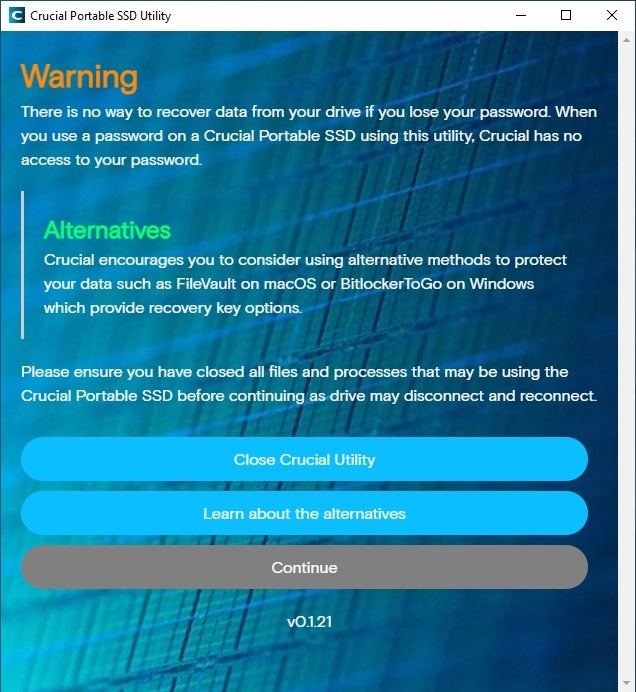
When you continue from this prompt, if no password is currently set you will receive a message to set and confirm the password to lock the drive. When a password is set, any system the SSD is moved to will need to have the password entered via the SSD Utility to unlock and mount it. You can later disable the drive lock in the "Drive Setting" menu (detailed below).
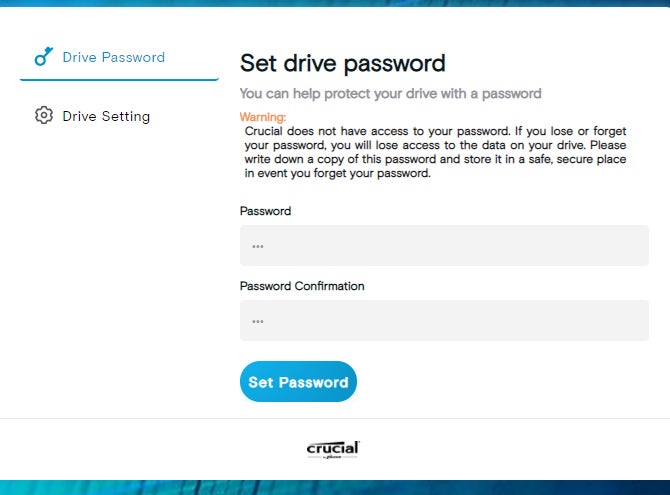
After inputting a password and clicking "Set Password," a confirmation window will warn you that your data will be inaccessible if the password is lost and allows you to cancel or initiate the operation. If continued, you will be told the drive is locked and that it should then be disconnected.

Drive Setting
Several additional options are available under the "Drive Setting" tab.
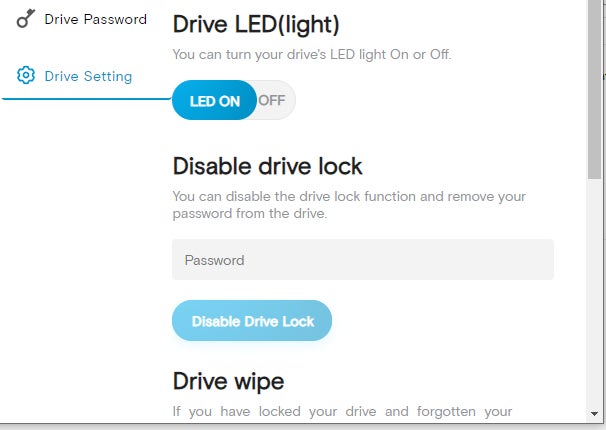
The "Drive LED(light)" toggle will turn the LED on and off on supported SSDs.
"Disable drive lock" will permanently remove a password from a drive if you no longer want to enter it to remount your SSD after it is connected.
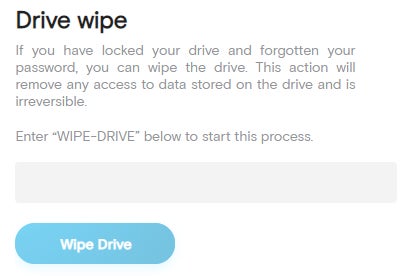
"Drive wipe" will allow you to remove a forgotten password and regain access to the SSD. This process will erase the contents of the drive and is irreversible, after which you will be able to reinitialize and repartition the drive and begin using it again. You must input "WIPE-DRIVE" and click the button below the text field to initiate this process.
©2025 Micron Technology, Inc. All rights reserved. Information, products, and/or specifications are subject to change without notice. Neither Crucial nor Micron Technology, Inc. is responsible for omissions or errors in typography or photography. Micron, the Micron logo, Crucial, and the Crucial logo are trademarks or registered trademarks of Micron Technology, Inc. All other trademarks and service marks are the property of their respective owners.