

Le SSD disparaît ou plante lorsqu’il sort de la veille ou pendant une utilisation normale
Si votre système ne reconnaît plus votre SSD Crucial® pendant son utilisation ou à la sortie du mode veille, ou si votre système se bloque ou plante, plusieurs réglages peuvent résoudre le problème. Tout d’abord, assurez-vous que le firmware de votre SSD est à jour. Vous pouvez effectuer cette vérification à l’aide de l’outil Crucial Storage Executive. Une fois le programme installé et ouvert, vous devriez voir une fenêtre contextuelle vous invitant à mettre à jour le firmware de votre SSD pour obtenir une version plus récente, s’il en existe une.
De plus, vous pouvez corriger ces problèmes en modifiant l’alimentation de votre SSD gérée par Windows®.
La première étape consiste à empêcher Windows de couper brusquement l’alimentation de votre disque.
- Ouvrez le Panneau de configuration
- Accédez à Matériel et audio
- Accédez à Options d’alimentation
- Sélectionnez Modifier les paramètres du mode
- Sélectionnez Modifier les paramètres avancés
- (Pour les SSD SATA) Assurez-vous que le champ Disque dur indique Jamais (pour les utilisateurs d’ordinateurs portables, sélectionnez Batterie et adaptateur d’alimentation)
- (Pour les SSD NVMe) Assurez-vous que Link State Power Management® dans le champ PCI Express est défini sur Désactivé. (Pour les utilisateurs d’ordinateurs portables, sélectionnez Batterie et adaptateur d’alimentation)
Une fois Link State Power Management désactivé, vérifiez si vous utilisez Intel Rapid Storage Technology®. Pour le savoir, il vous suffit de vérifier si l’icône entourée en rouge dans l’image ci-dessous apparaît dans la barre des tâches.
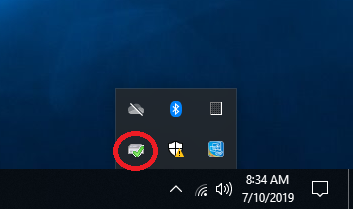
Si cette icône n’apparaît pas dans votre barre des tâches, vous pouvez ignorer les étapes ci-dessous et les problèmes que vous rencontriez devraient être résolus. Si vous voyez cette icône dans votre barre des tâches, double-cliquez dessus pour ouvrir le programme. Sélectionnez l’onglet Performances. Une option appelée Link Power Management® apparaîtra.
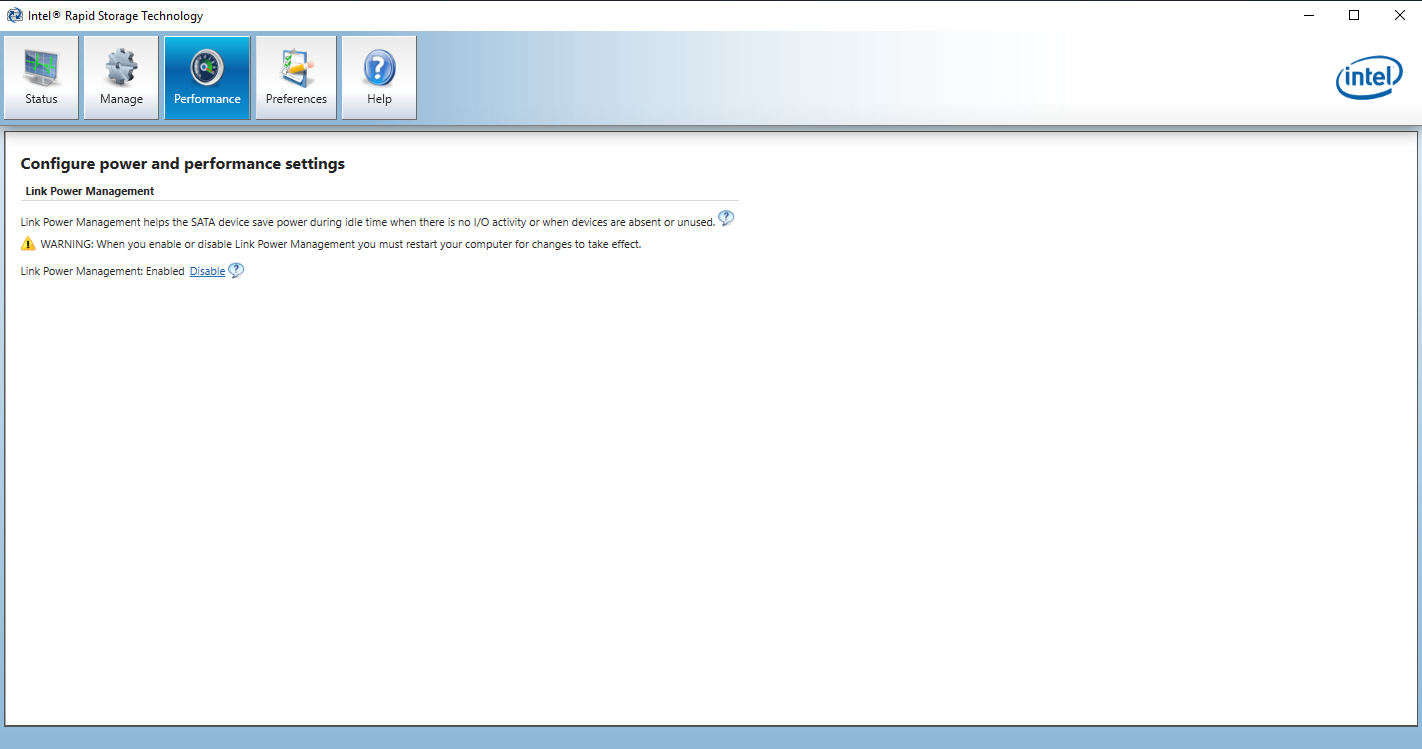
Désactivez-la puis fermez le programme. Les problèmes que vous rencontriez devraient maintenant être résolus. Dans le cas contraire, contactez-nous directement pour recevoir de l’aide.
©2019 Micron Technology Inc. Tous droits réservés. Les caractéristiques, informations et/ou produits contenus dans ce document peuvent être modifiés sans préavis. Crucial et Micron Technology Inc. déclinent toute responsabilité en cas d’omission ou d’erreur figurant dans la typographie ou les photographies. Micron, le logo Micron, Crucial et le logo Crucial sont des marques déposées ou de commerce de Micron Technology Inc. Microsoft et Windows sont des marques de commerce de Microsoft Corporation ou de ses filiales aux États-Unis et/ou dans d’autres pays. Intel est une marque de commerce d’Intel Corporation ou de ses filiales aux États-Unis et/ou dans d’autres pays. Toutes les autres marques de commerce et marques de service sont la propriété de leurs détenteurs respectifs. Toutes les autres marques de commerce et de service sont la propriété de leurs détenteurs respectifs