

Comment planifier une vérification de disque pour votre SSD
Le disque de vérification Windows® (CHKDSK) est un outil très puissant pour résoudre les problèmes d’informations sur un disque pouvant entraîner des problèmes avec Windows® ou des problèmes de clonage d’une image sur un nouveau SSD. Suivez les étapes ci-dessous pour planifier une vérification de votre disque.
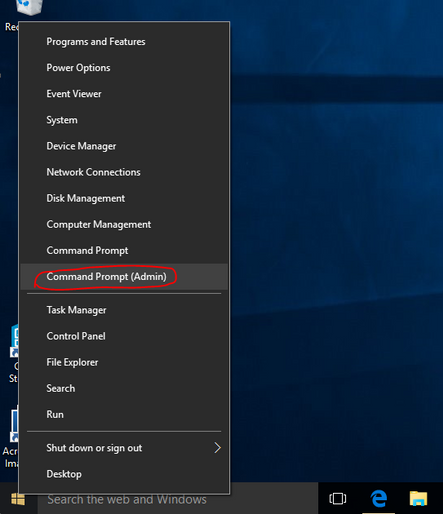
- Lancez l’invite de commande en tant qu’administrateur. Pour Windows 8 et 10, cliquez avec le bouton droit de la souris sur licône en bas à gauche de votre bureau, puis cliquez sur l’optionInvite de commande (Admin). Sous Windows 7, vous pouvez simplement cliquer avec le bouton droit de la souris sur n’importe quel lien vers l’invite de commandeet sélectionner l’option Exécuter en tant qu’administrateur.
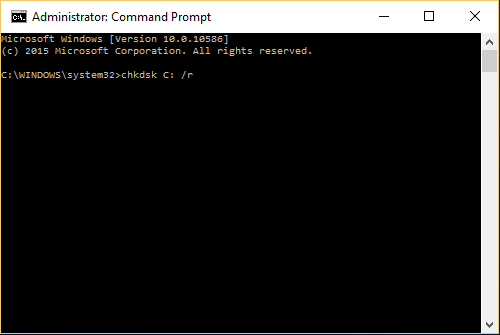
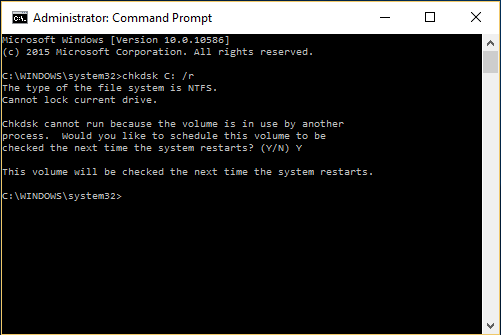
3. Il vous sera demandé si vous souhaitez planifier une réparation du volume lors du prochain redémarrage de l’ordinateur. Tapez Y pour oui si vous souhaitez planifier une réparation, puis redémarrez l’ordinateur lorsque vous êtes prêt. Faites toutefois attention, une vérification de disque peut prendre plusieurs heures en fonction de la taille du volume et du nombre d’erreurs qu’il contient. Il est donc préférable de l’effectuer à un moment où vous n’avez pas besoin de votre ordinateur. Vous n’aurez pas besoin d’appuyer sur une touche particulière après le redémarrage du système, laissez simplement la vérification automatique se faire. Le système démarrera normalement une fois l’opération terminée.
©2019 Micron Technology Inc. Tous droits réservés. Les caractéristiques, informations et/ou produits contenus dans ce document peuvent être modifiés sans préavis. Crucial et Micron Technology Inc. déclinent toute responsabilité en cas d’omission ou d’erreur figurant dans la typographie ou les photographies. Micron, le logo Micron, Crucial et le logo Crucial sont des marques déposées ou de commerce de Micron Technology Inc. Windows est une marque de commerce de Microsoft Corporation aux États-Unis et/ou dans d’autres pays. Toutes les autres marques de commerce et marques de service sont la propriété de leurs détenteurs respectifs.