

Avant de pouvoir utiliser votre nouveau SSD avec votre Mac® ou d’installer macOS® dessus, vous devez d’abord l’initialiser et le diviser en partitions. Suivez les étapes de cet article si vous utilisez OS X El Capitan ou ultérieur. Si vous n’avez pas effectué de mise à niveau, suivez notreguide pour les versions antérieures d’OS X.
- Si vous ajoutez un disque à une configuration existante, connectez le SSD à l’aide d’un adaptateur USB ou d’une autre méthode de connexion externe, puis ouvrez l’Utilitaire de disque, ou bien installez le SSD dans votre système puis ouvrez l’Utilitaire de disque via l’outil de restauration d’OS X ou via votre support d’installation. Si le SSD est détecté par le Mac, un message indiquant que le disque ne peut pas être lu par l’ordinateur apparaîtra. Dans ce message, cliquez sur le bouton Initialiser.
- Le SSD Crucial apparaîtra alors dans l’Utilitaire de disque. Mettez le SSD en surbrillance et cliquez sur le bouton Effacer.
Remarque :
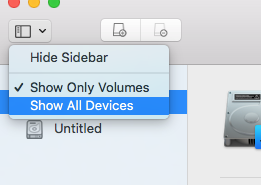
- Dans macOS High Sierra, nous avons reçu des rapports indiquant que le nouveau SSD n’apparaissait pas pour l’initialisation et l’effacement/le partitionnement.
- La nouvelle valeur par défaut de l’Utilitaire de disqueAfficher uniquement les volumes (une partition formatée d’un disque), comme illustré ci-dessous, empêche le SSD d’être visible. Si vous activez cette option pour afficher tous les périphériques à l’aide du menu déroulant en haut à gauche de l’utilitaire, le disque sera exposé.
- Une fois cette étape réalisée, la liste des disques ne s’actualise pas automatiquement. Le moyen le plus simple d’actualiser la fenêtre consiste à fermer et ouvrir à nouveau l’Utilitaire disque depuis le menu Utilitaires.
3. Saisissez le nom souhaité pour la nouvelle partition et vérifiez qu’elle est définie sur « Tableau de partition GUID ».
4. Vérifiez que le format par défaut sélectionné est "« Mac OS étendu (Journalisé) ».
5. Sélectionnez Effacer. Le disque est ensuite partitionné puis formaté.
6. Une fois que l’Utilitaire de disque a terminé, vous pouvez le fermer.
Le SSD doit être visible sur votre bureau avec le nouveau nom que vous lui avez donné, mais aussi dans le menu de sélection du disque si vous lancez un assistant d’installation OS X.
Si vous avez besoin d’aide pour l’installation physique de votre SSD, nous vous proposons des guides pour installer un SSD de remplacementici.
©2026 Micron Technology Inc. Tous droits réservés. Les caractéristiques, informations et/ou produits contenus dans ce document peuvent être modifiés sans préavis. Crucial et Micron Technology Inc. déclinent toute responsabilité en cas d’omission ou d’erreur figurant dans la typographie ou les photographies. Micron, le logo Micron, Crucial et le logo Crucial sont des marques commerciales ou déposées de Micron Technology Inc. OS X, macOS et Mac sont des marques commerciales d’Apple, Inc., déposées aux États-Unis et/ou dans d’autres pays. Toutes les autres marques commerciales et de service sont la propriété de leurs détenteurs respectifs.