

Formatage d’une clé de stockage USB sous Windows®
Le stockage externe, comme les clés USB, facilite la sauvegarde, la copie et le transport de grandes quantités de données. Le formatage est un outil simple pour remettre votre stockage en forme, que vous prépariez une clé USB pour une nouvelle installation de Windows, que vous effaciez d’anciens fichiers ou que vous répariez un appareil corrompu. Sous Windows, le formatage d’une clé USB efface non seulement son contenu, mais configure également le système de fichiers qui détermine la manière dont les données sont stockées et consultées.
Pour commencer, connectez simplement votre clé USB à votre ordinateur et suivez les étapes ci-dessous.
Types de connecteurs USB
Il est important de vous assurer de connecter votre clé USB au bon port. Il existe actuellement plusieurs types de connecteurs USB sur le marché.
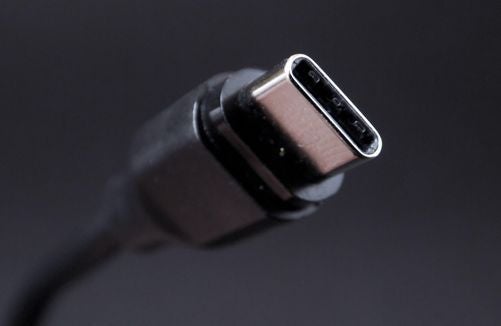
La dernière version est le connecteur USB-C. L’USB-C utilise un petit connecteur à angle arrondi d’environ 1,3 cm de long. L’USB-C est un connecteur réversible, donc l’orientation n’a pas d’importance lorsque vous branchez un connecteur.
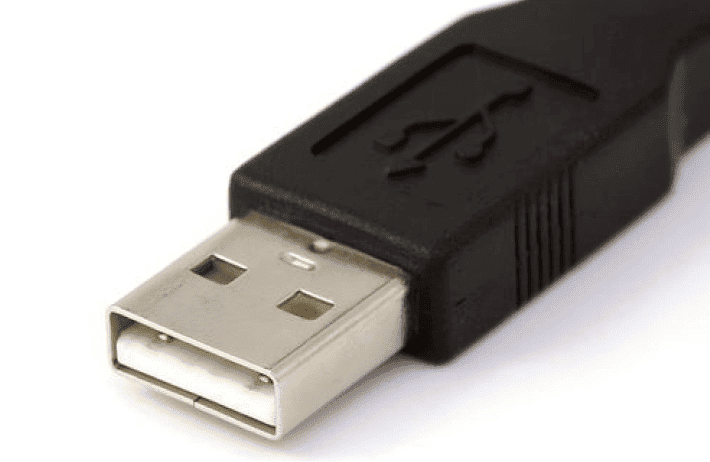
Le connecteur USB-A est le plus ancien, mais largement utilisé. Il s’agit d’un rectangle avec des bords carrés de près d’un demi-pouce de long. Un connecteur USB-A ne peut être installé que dans un sens, alors ne le forcez pas si vous rencontrez des problèmes.
Les autres types de connexions USB incluent le Type-B, le Mini-B et le Micro-B, bien que ces connexions soient moins courantes dans les appareils modernes.
Comment formater votre clé USB sous Windows 10 et 11
1. Ouvrir l’explorateur de fichiers
Maintenez la touche Windows enfoncée et appuyez sur E pour ouvrir la fenêtre Explorateur de fichiers.
2. Trouvez votre clé USB
Dans la barre latérale de gauche, recherchezCet ordinateur et cliquez dessus. Le volet de droite affichera tous vos disques connectés, notamment votre périphérique de stockage USB.
3. Sélectionnez votre disque
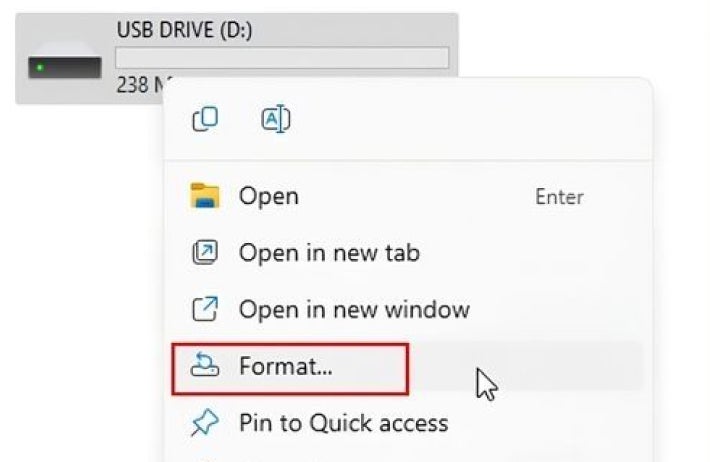
Faites un clic droit sur votre clé USB et sélectionnezFormatdans le menu contextuel.
4. Configurez votre clé USB pour le formatage
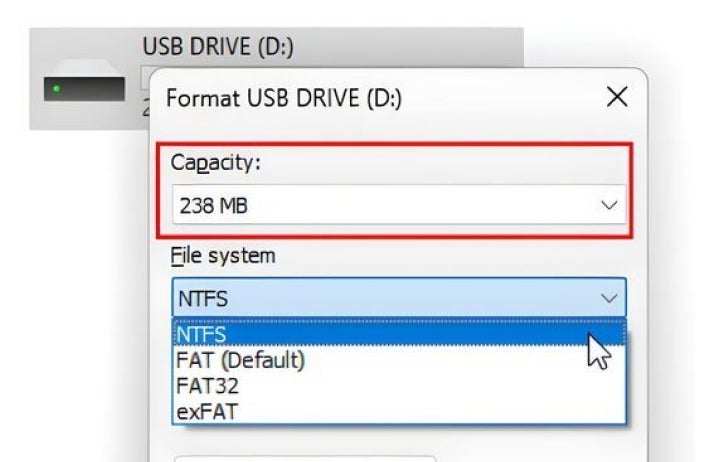
Capacité : Cette valeur doit correspondre par défaut à la taille maximale de votre appareil. 2. Trouvez votre clé USB
5. Sélectionner un système de fichiers
Cela vous permet de sélectionner le système de fichiers du disque. Les systèmes de fichiers sont la manière dont les ordinateurs organisent les données sur les périphériques de stockage, et tous les ordinateurs n’utilisent pas le même système. NTFS est le choix par défaut pour Windows, mais sachez que les Mac ne peuvent pas écrire de données sur les disques NFTS par défaut. Le FAT32 est plus largement pris en charge, mais la taille des fichiers est limitée à moins de 2GB.
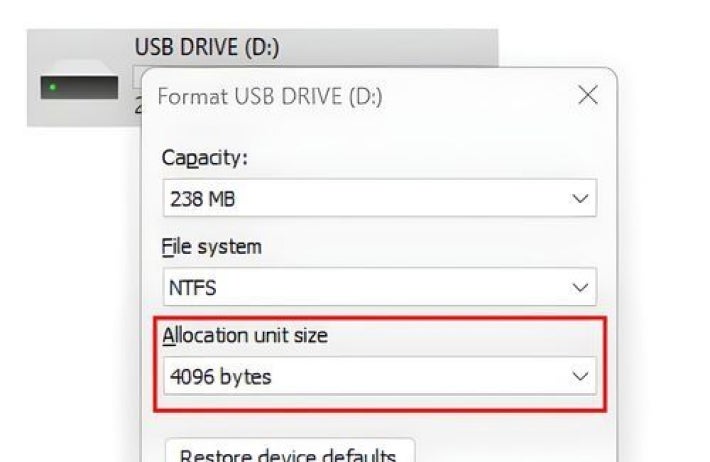
6. Taille de l’unité d’allocation
Laissez cette option par défaut, sauf si vous avez une raison de la modifier.
7. Étiquette de volume
Donnez un nom court mais significatif à votre clé USB. Ce nom restera cohérent lorsque vous déplacerez l’appareil vers d’autres systèmes. Si vous ne définissez pas de nom, le système d’exploitation hôte vous attribuera une étiquette (p. ex. D : ou E :) et pourra changer à chaque connexion du disque.
8. Choisissez le format rapide ou le format normal
Si vous laissezQuick Forma t cochée, le disque sera préparé pour une utilisation très rapide, mais sans un format complet de l’ensemble du disque. Cela peut laisser derrière vous des données qui pourraient potentiellement être récupérées avec les bonnes connaissances techniques.
DécocherFormat rapide signifiera que le processus de formatage prendra plus de temps, mais sera plus approfondi.
9. Démarrer le processus de formatage
Cliquez surDémarrerpour lancer le processus. Windows vous avertira que toutes les données du disque seront effacées, assurez-vous donc d’être prêt, puis cliquez sur OK.
Vous verrez un message de confirmation lorsque le format sera terminé. Cliquez surOK.
Vous pouvez maintenant fermer la fenêtre des options de formatage.
Votre nouveau disque est prêt à l’emploi !
Lisez notre article surl’effacement sécurisé des données d’un disque dur vous souhaitez vous assurer que vos données ont été effacées. Les principes de cet article fonctionneront également sur les clés USB.
FAQ
©2025 Micron Technology Inc. Tous droits réservés. Les caractéristiques, informations et/ou produits contenus dans ce document peuvent être modifiés sans préavis. Crucial et Micron Technology Inc. déclinent toute responsabilité en cas d’omission ou d’erreur figurant dans la typographie ou les photographies. Micron, le logo Micron, Crucial et le logo Crucial sont des marques déposées ou de commerce de Micron Technology Inc. ; Microsoft et Windows sont des marques de commerce de Microsoft Corporation aux États-Unis et/ou dans d’autres pays. Toutes les autres marques de commerce et de service sont la propriété de leurs détenteurs respectifs.