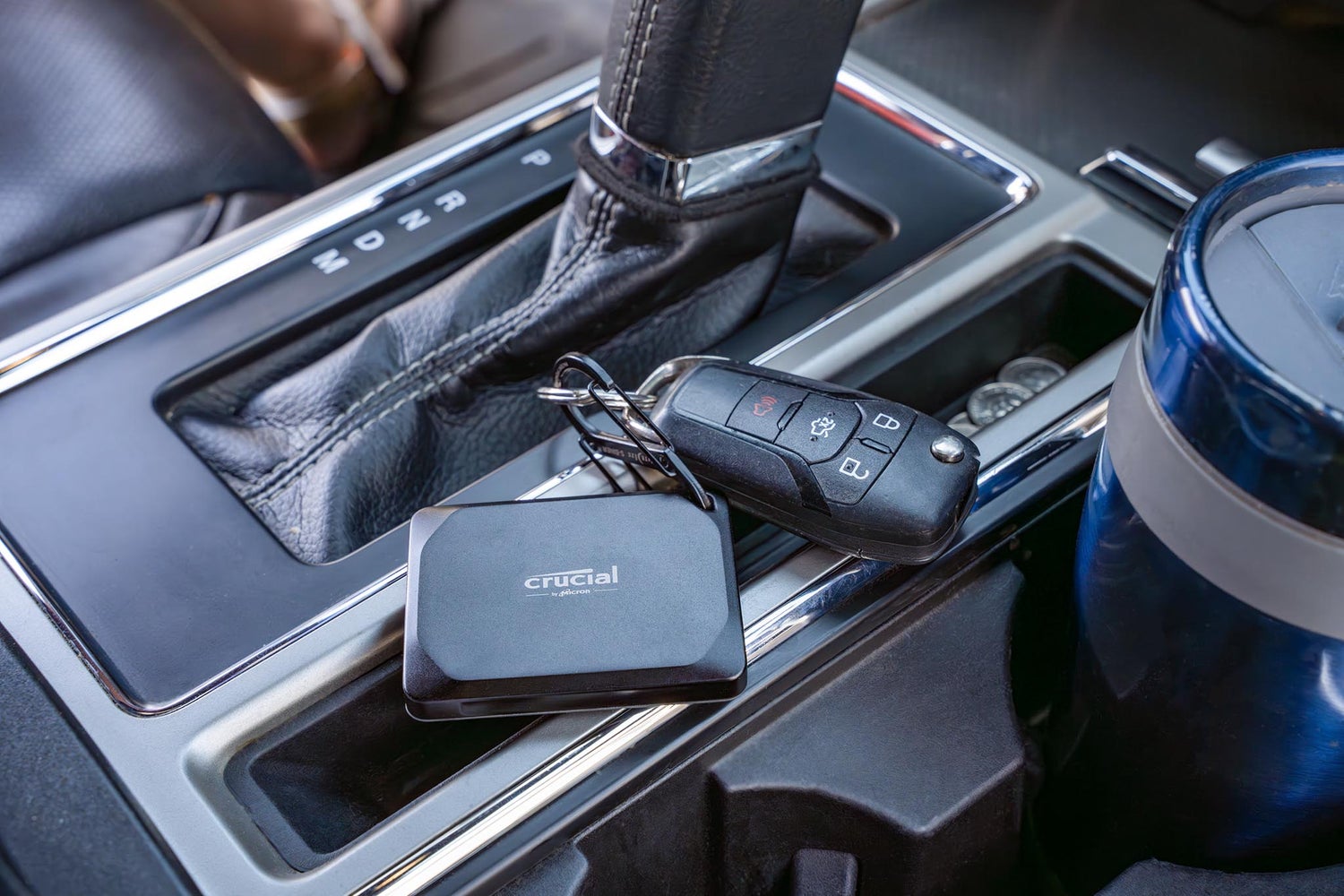
Bien que les iPad® soient utiles, pratiques et souvent nécessaires au travail, ils n’offrent pas grand-chose en termes de stockage. Depuis la sortie d’iPadOS™, les utilisateurs peuvent ajouter du stockage supplémentaire grâce à des disques durs externes, ce qui leur permet d’enregistrer et d’accéder à plus de fichiers que jamais.
Lorsqu’il est associé à un SSD externe Crucial, votre iPad Pro®peut être utilisé pour transférer des photos, des vidéos, des applications et d’autres formes de données importantes. Vous pouvez même utiliser des applications tierces pour importer directement sur votre iPad à partir d’un SSD Crucial sans avoir à utiliser des applications Apple® propriétaires.
Bénéficiez d’un stockage externe sur iPad Pro avec un SSD portable
Étape 1. Connecter votre SSD portable à votre iPad Pro
La première étape consiste à brancher votre SSD portable Crucial à votre iPad Pro via le port USB-C ou un adaptateur si vous utilisez le connecteur Lightning® sur d’autres modèles d’iPad antérieurs à 2018.
Tout d’abord, branchez une extrémité du câble USB-C au disque. Ensuite, branchez l’autre extrémité au port USB-C ou au connecteur Lightning de votre iPad Pro à l’aide d’un adaptateur Lightning.
Remarque : Lorsque vous utilisez l’adaptateur USB-A, assurez-vous que les repères d’alignement sur l’adaptateur correspondent aux repères d’alignement sur le câble. Si ces repères ne sont pas alignés, les performances de lecture et d’écriture du disque seront réduites.
Étape 2. Ouvrir et parcourir l’application Fichiers
Trouvez et ouvrez votre application Fichiers. Une fois ouverte, localisez votre SSD portable Crucial dans la barre latérale, et ouvrez-le.
Étape 3. Déplacer des fichiers depuis votre SSD Crucial externe vers votre iPad Pro
- Cliquez sur les fichiers de votre SSD portable Crucial que vous souhaitez transférer vers votre iPad Pro.
- Ensuite, sélectionnezDéplaceret choisissez un emplacement d’enregistrement sur votre iPad.
- Ensuite, sélectionnez Copier.
Étape 4. Déplacer des fichiers de votre iPad Pro vers votre mémoire externe
- Rendez-vous dans l’application Fichiers, puis sélectionnez votre SSD Crucial dans la barre latérale.
- Ensuite, sélectionnez le dossier dans lequel vous souhaitez déplacer les fichiers, puis tous les fichiers que vous souhaitez déplacer, tels que l’audio, la vidéo ou les photos.
- Enfin, sélectionnez Copier pour déplacer les fichiers vers votre SSD portable Crucial.
Conclusion
L’iPad Pro est plus utile que jamais grâce à l’iPadOS et à la possibilité de se connecter à un périphérique de stockage externe. Associé à un SSD portable Crucial, votre iPad Pro disposera de tout le stockage dont vous avez besoin.
Les disques durs externes offrent une pléthore d’avantages pour améliorer l’utilisation des appareils, et cela inclut l’iPad Pro. Un disque dur externe tel que le Crucial X9 pour Mac peut changer la donne, surtout en raison de sa haute capacité et de ses performances. Il offre jusqu’à 4TB de stockage et des vitesses de transfert allant jusqu’à 1 050 Mo/s. Il offre une option de sauvegarde fiable qui protège vos données en cas de défaillance de l’appareil.